Bambu Studio'ya filament profilini aktardın ama listede bulamıyorsan önce şuna bak: profil eklenmiş olabilir, yalnız beklediğin yerde ve beklediğin harfte değil.
İki ayrı şey karışıyor. Filament tipi (PLA, PETG, TPU) ile filament profili (belirli bir markanın belirli bir ürünü için hazırlanmış ayar takımı) farklı şeyler. Profil aktarmak yeni bir tip eklemiyor; var olan bir tipin altına yeni bir ayar takımı koyuyor.
Nasıl aktarılır
- Bambu Studio'da Dosya (File) → İçe Aktar (Import) → Yapılandırmaları İçe Aktar (Import Configs).
- İndirdiğin
.json(ya da.bbsflmt) dosyasını seç. - Onayla. Program bir bildirim gösteriyor ama nereye eklediğini söylemiyor. Sorun burada başlıyor.
Profil dosyası filament üreticisinin sitesinden, MakerWorld'den ya da bir topluluk deposundan gelebilir.
Nerede görünür
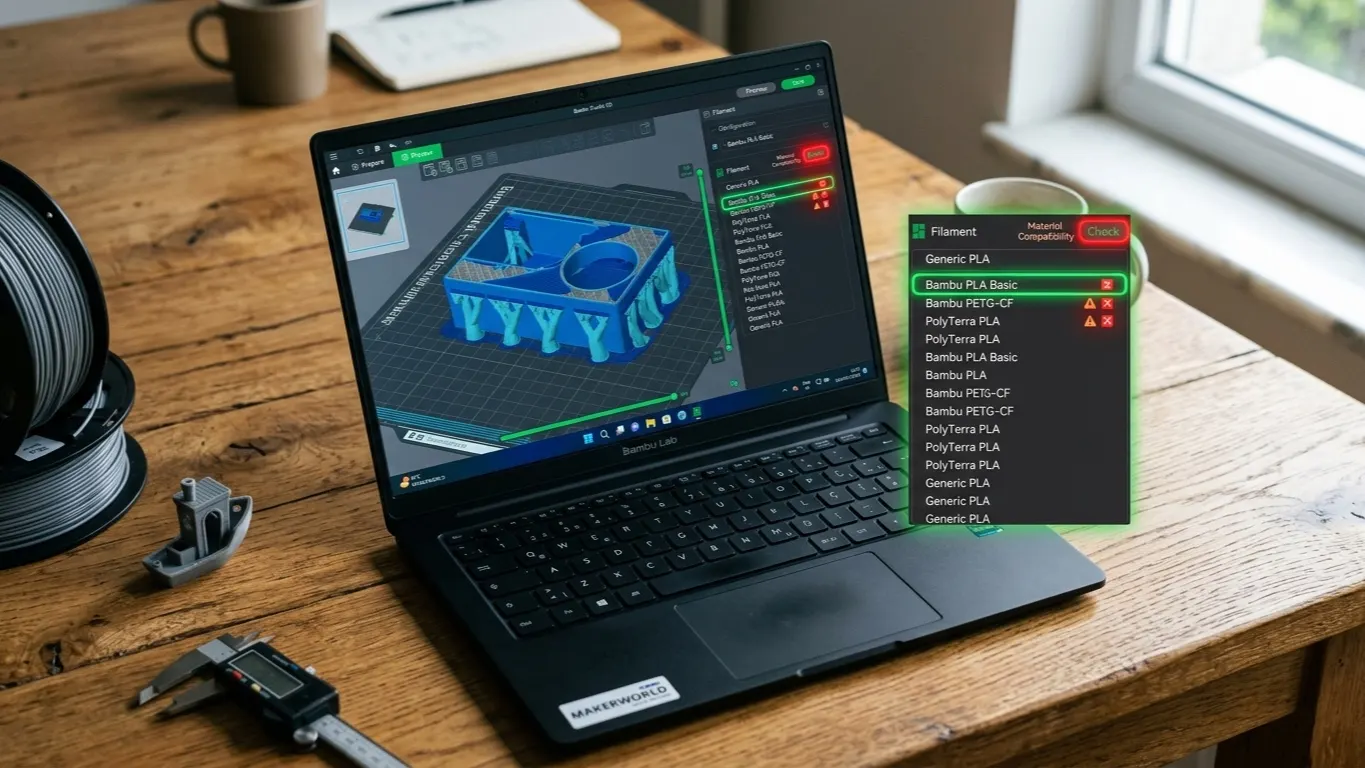
Aktarılan profil sol paneldeki filament kutusunda çıkıyor, ama listeyi açtığında doğrudan görünmüyor olabilir. Üç sebep var.
1. Yanlış harfte arıyorsun
Tipik örnek: eSUN profillerini aktarıyorsun, listede E harfinin altında arıyorsun, yok. Çünkü profili hazırlayan kişi ona A1 adını vermiş: yazıcı modelinin adı.
Profilin listede hangi adla göründüğünü sen belirlemiyorsun, profili hazırlayan belirliyor. Marka adı, yazıcı modeli, malzeme kodu ya da tamamen başka bir şey olabilir.
Çözüm: listeyi harf harf gezmek yerine arama kutusuna malzeme adını yaz (eSUN, PETG, A1 gibi) ve gelen sonuçlara bak.
2. Yanlış tipin altında
Profiller malzeme tipine göre gruplanıyor. PETG profili aktardıysan PLA grubunun altında görünmez. Üstteki tip seçicisinin doğru malzemede olduğundan emin ol.
3. Yazıcı uyuşmazlığı
Profiller yazıcı modeline bağlı. X1 Carbon için hazırlanmış bir profil, seçili yazıcı A1 ise listede hiç görünmüyor.
Bu sessiz bir filtreleme: program "bu profil senin yazıcın için değil" demiyor, sadece göstermiyor. Yazıcı seçimini değiştirip tekrar bakmak ayırt ediyor. Aynı filtre kendi kaydettiğin preset'leri de yakalayabiliyor; o taraf preset ve kayıp profiller yazısında.
Aktarmak yerine elle oluşturmak
Profil aktarmak tek yol değil. Var olan bir profili kopyalayıp üstünde değişiklik yapmak daha temiz:
- En yakın hazır profili seç (örneğin Generic PETG).
- Yanındaki ayar simgesine tıkla.
- Değiştireceğin değerleri gir: sıcaklık, akış oranı, fiyat.
- Farklı kaydet (Save as) ile kendi adını vererek kaydet.
Böylece profil senin verdiğin adla, senin yazıcının altında, doğru tipte duruyor. Aktarılan profillerdeki üç sorunun hiçbiri çıkmıyor.
Kendi profilini oluştururken doğru değerleri bulmak için sıcaklık kulesi basmak işe yarıyor; Orca Slicer bu testleri menüsünde hazır veriyor.
Profil ne getirir, ne getirmez
Aktarılan bir profil şunları taşıyor: nozzle ve tabla sıcaklığı, akış oranı, soğutma, geri çekme, maksimum hacimsel hız, kuruma sıcaklığı.
Taşımadığı şey: senin yazıcına özel kalibrasyon değerleri. Akış kalibrasyonu ve basınç avansı (pressure advance) senin makinende ölçülmüş değerler ve profil bunları ezmiyor. Bu iyi bir şey: başkasının makinesinde ölçülmüş değer senin makinende yanlış olurdu.
Fiyat da profilin bir alanı: aktarılan profil, hazırlayanın girdiği Fiyat (Price) değerini getiriyor; girilmediyse üst profilden geliyor (Bambu'nun PLA tabanında kilo başına 20). Maliyet takibi yapıyorsan aktardıktan sonra bu değere bak, kendi fiyatını yaz; ayrıntısı fiyat hesaplama yazısında.
Generic profilde duran bir değerin o malzeme için ölçülmüş olması da şart değil; Generic PETG profilindeki bir hız ayarının yüzeyi bozduğu bir vaka sarkma yavaşlatması yazısında.
Profil doğru görünse bile baskı penceresinde AMS slot'ları gri çıkabiliyor; o sorunun sebebi profilde değil dilimde, ayrıntısı gri AMS slot'u yazısında.
Profil silmek
Yanlış aktarılan ya da artık kullanılmayan profil, ayar penceresindeki Sil (Delete) ile kaldırılıyor. Hazır (üretici) profilleri silinemiyor, yalnızca kendi oluşturduğun ve aktardığın profiller silinebiliyor.
Liste karışmışsa profilleri temizlemek pratik: aktardıklarını silip yalnızca gerçekten kullandığın iki üç profili kendi adlarınla oluşturmak, her seferinde listede arama derdini bitiriyor.