Tablayı dilimledin, Baskı tablasını yazdır (Print plate) dedin, açılan pencerede AMS'teki dört slot'tan yalnız biri seçilebiliyor; diğer üçü gri, tıklamaya cevap vermiyor. Makaralar yerinde, yazıcı kalibre, AMS dolu. Sorun AMS'te değil, gönderdiğin dilimde: dilim tek bir malzemeye göre üretilmiş, başka malzeme takılı slot'lar bu yüzden kapalı. Parçalara Filamenti değiştir (Change Filament) ile istediğin slot'u ata ve yeniden dilimle.
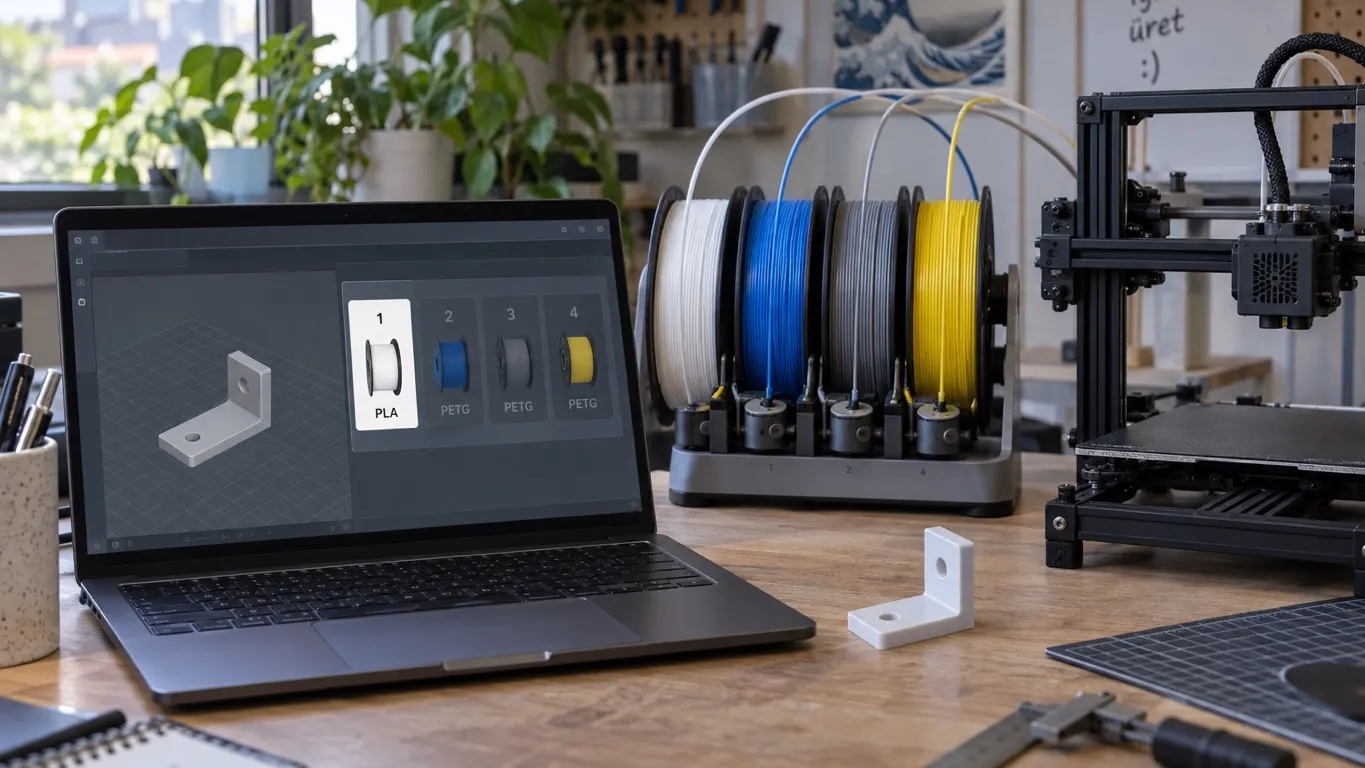
Tipik tablo şöyle: A1 ve AMS lite, 1. slot'ta eSun PLA, 2, 3 ve 4. slot'larda Bambu PETG HF. Bütün parçalar 1. slot'a atanmışsa baskı penceresinde yalnız eSun PLA seçilebiliyor. Hazırla (Prepare) ekranında filamentler ayrıca yanlış görünebiliyor; o da aşağıdaki Synchronize bölümünün konusu.
Gri slot'un üstündeki not
Gri slot'un üstüne geldiğinde çıkan not sebebi zaten söylüyor: Note: the filament type(PETG) does not match with the filament type(PLA) in the slicing file. If you want to use this slot, you can install PETG instead of PLA and change slot information on the 'Device' page.
Dilimleme dosyasındaki malzeme PLA, o slot'taki malzeme PETG; ikisi tutmadığı için arayüz slot'u kapatıyor. Not, PLA yerine PETG takmayı öneriyor, yani fiziksel çözümü. Asıl çözüm genelde ters yönde: yazıcıdakini değil, dilimi değiştirmek.
Sebep: dilim malzemeye bağlı
Mekanizma tek cümle: 1. slot'taki malzeme montajdaki bütün parçalara atanmış ve o malzeme PLA; dolayısıyla üretilen gcode yalnız PLA için geçerli. PETG yüklü diğer üç slot bu yüzden seçilemiyor.
Gcode hangi filament atanmışsa onun sıcaklık ve akış ayarlarıyla üretiliyor. PETG'li bir slot'u PLA için üretilmiş bir gcode ile bastırmak o ayarların hepsini yanlış hale getirirdi, o yüzden pencere seçimi hiç açmıyor. Arayüzün eşleştirmeyi tam olarak neye bakarak yaptığı ise kesin olarak bilinmiyor.
Buradan ikinci bir sonuç çıkıyor: ya bütün makaralar aynı malzeme olacak, ya da montajdaki bütün parçalara o diğer malzeme atanacak.
Çözüm: Filamenti değiştir, sonra yeniden dilimle
Sıra kısa:
- Montaj (Assembly) nesnesini seç.
- Sağ tıkla ve Filamenti değiştir ile istediğin slot'u seç.
- Yeniden dilimle.
Montaj üstünde bu menüyü bulamazsan modelin kendisine sağ tıklayıp oradan dene.
Üçüncü adım atlanacak adım değil. Filament atamasını değiştirmek elindeki gcode'u güncellemiyor; o gcode hâlâ eski malzemeye göre üretilmiş durumda. Yeniden dilimlemeden baskı penceresine dönersen aynı gri slot'ları görüyorsun.
İşe yarayabilecek bir kısayol da var: nesneyi seçip istediğin slot'un numarasına basmak. Atama aynı yere düşüyor, dolayısıyla yeniden dilimleme adımı yine geçerli.
Bundan önce: Synchronize ve silinmemesi gereken profiller
AppData\Roaming\BambuStudio\user\<numara>\filament altındaki profilleri silmek bu sorunu çözmüyor, çünkü sorun profilde değil. Bu belirtide profil silmek yapılmayacak şeyler listesinde. Profillerin nerede göründüğü ve neden bulunamadığı ayrı bir konu, filament profili ekleme yazısında.
İşe yarayan adım Synchronize. Ama neyi kopyaladığı önemli: Bambu Studio Hazırla sekmesini fiziksel AMS'le değil, Cihaz (Device) sekmesindeki bilgiyle eşitliyor gibi davranıyor. Cihaz yanlışsa Synchronize o yanlışı Hazırla'ya taşıyabilir. Düğmeye basınca bir ayar kaydetme penceresi çıkabiliyor; şaşırma, TAMAM (OK) ile geç, filament listesi ondan sonra düzeliyor. Ama Synchronize yalnız listeyi düzeltiyor, dilimi düzeltmiyor: baskı penceresindeki gri slot'lar yerinde duruyor.
Fiziksel tarafı da kontrol et. Sorunun kalan kısmı makaranın sanılan slot'ta olmamasından çıkabiliyor: sarı filamenti 3. slot'ta sanarken 4. slot'ta olması gibi. Cihaz sayfasındaki slot bilgisi ile AMS'teki gerçek yerleşimi karşılaştır.
Üçüncü parti filament için hazır ayar arıyorsan o ayrı bir iş. Bir yol Orca Slicer'ın kalibrasyon testlerini çalıştırıp çıkan değerleri kendi profiline yazmak.
Tablada birden fazla malzeme
Bütün parçaları tek malzemeye bağlamak zorunda değilsin. Filamenti değiştir parça bazında çalışıyor: montajdaki her parçaya ayrı slot atayabiliyorsun ve gcode o atamaya göre üretiliyor. O zaman baskı penceresinde birden fazla slot açık geliyor, çünkü dilim onları zaten bekliyor.
Karışan şey şu: bir tablada iki malzemeyi birlikte kullanmak, aynı parçayı iki renkte basmakla aynı iş değil. AMS yoksa katman katman renk değişimi hâlâ mümkün ve yöntemi AMS'siz çok renkli baskı yazısında. Bu yazıdaki sorun AMS'li tarafta; elle renk değiştiren yöntemde gri slot diye bir şey çıkmıyor, çünkü dilim tek filamentle üretiliyor.
16 K faktörü kaydı sınırı
AMS'e dört farklı filament koyunca çıkan ikinci sürtünme kalibrasyon tarafında. Akış dinamiği kalibrasyonunda yazıcı nozzle başına sınırlı sayıda kayıt tutuyor ve şu uyarı çıkıyor: This machine type can only hold 16 historical results per nozzle. You can delete the existing historical results and then start calibration. Or you can continue the calibration, but you cannot create new calibration historical results. Do you still want to continue the calibration?
Bu sınırın kalktığını doğrulayan bir sürüm notu yok; uyarıyı güncel bir kurulumda görmeye devam etmen mümkün. Doğrulanan tek kısım elle girme tarafı: Bambu Studio 1.9.1 sürüm notlarında kullanıcının kendi kalibrasyon değerini girip yazıcıya kaydedebildiğini söyleyen bir madde var.
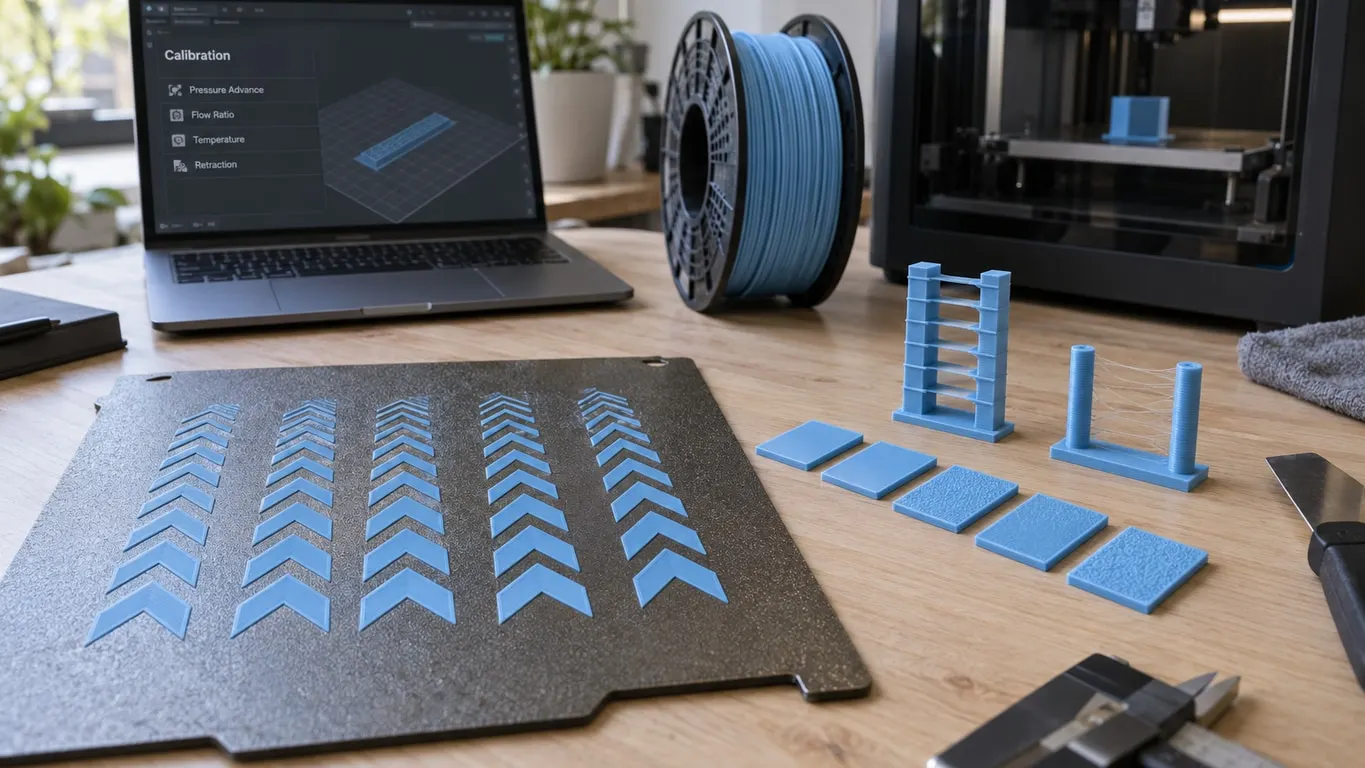
Wiki'de bu yazının konusuna doğrudan değen bir not daha var. X1 serisinde baskı öncesi Akış Dinamiği Kalibrasyonu (Flow Dynamics Calibration) işaretliyse yalnız işin ilk filamenti kalibre ediliyor; diğer malzemeler elle girdiğin K değerini kullanıyor, hiç girilmemişse varsayılan telafi devreye giriyor. Yani çok malzemeli bir tablada slot başına K değerini kendin kurmadıysan kalan slot'lar varsayılanla basıyor. Kalibrasyonun bu değil ama komşu ucu, malzemenin taşıyabileceği en yüksek akış; onun parça üstündeki etkisi hacimsel hız yazısında.
Gri slot bir arıza değil, dilimin ne için üretildiğinin göstergesi. Bir slot'u seçemiyorsan sorulacak soru tek: bu gcode hangi malzemeye göre üretildi? Cevabı değiştirmek istiyorsan atamayı değiştir ve yeniden dilimle.