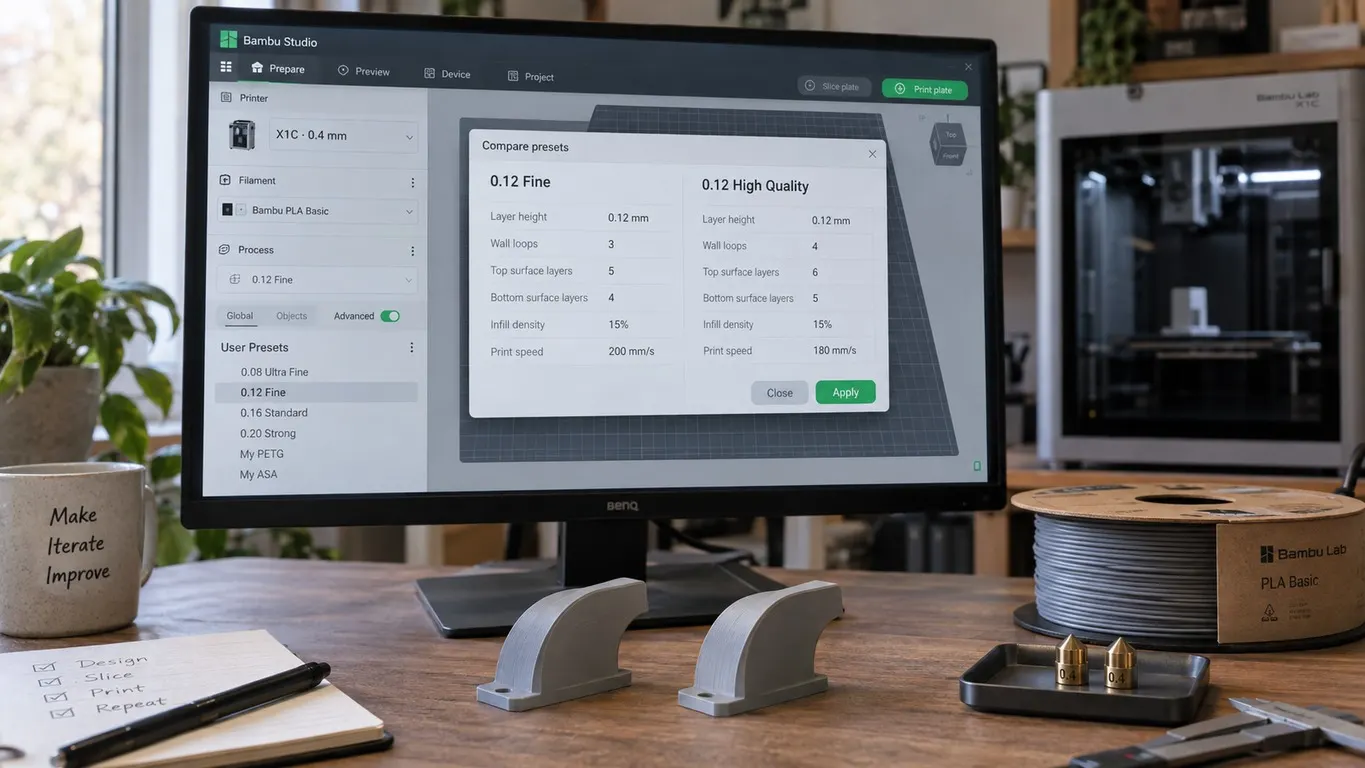
Bambu Studio'da 0,12 mm katman yüksekliğinde 0.12 Fine ile 0.12 High Quality arasında kaldıysan: ikisi de aynı katman yüksekliğinde basıyor, adlar bir kalite sıralaması değil, fark başka ayarlarda. Aylardır kullandığın kendi profillerin bir gün listede yoksa da büyük olasılıkla silinmediler. İki sorunun cevabı aynı yerde: preset bir yazıcıya bağlı, seçili yazıcı değişince ya da hiç yazıcı seçili kalmayınca liste senin preset'lerini gizliyor.
Profillerin görünmüyorsa kısa yol:
- Seçili yazıcıya bak; preset'leri hangi yazıcı için kaydettiysen onu seç.
- Seçim doğru görünüyorsa o yazıcıyı yazıcı listesine yeniden ekle.
- Liste boşsa ve yazıcı algılanmıyorsa WLAN yapılandırmasını yenile.
- Hâlâ yoksa nozzle çapına, giriş yaptığın hesaba ve proje dosyasına bak; ayrıntısı yazının sonundaki listede.
Preset ne demek
Bir preset dört ayrı grup için belirli ayarları belirliyor: yazıcı (printer), fiziksel yazıcı (physical printer), filament ve baskı ayarları (print settings). Düzen karmaşık, yer yer gereksiz gelebilir, ama birden çok yazıcı ve filament olduğunda sağlam duruyor ve baskı ayarı bağımlılıklarını tanımlamayı kolaylaştırıyor. Bambu Studio'nun arayüzünde bu ayrım üç başlıkta toplanıyor: İşlem (Process, yani print settings), Filament ve Yazıcı (Printer); "physical printer" ayrı bir sekme olarak karşına çıkmıyor.
Bambu wiki'sinin özel preset oluşturma sayfası bunu tamamlıyor. Sistem preset'leri her desteklenen yazıcı için hazır geliyor: bir yazıcı seçtiğinde o yazıcıya ait işlem, filament ve yazıcı preset'lerinden oluşan bir yapılandırma paketi yükleniyor. Sistem preset'leri doğrudan değiştirilemiyor. Yapabileceğin şey kopyalamak: bir sistem preset'ini temel alıyorsun, değerleri değiştiriyorsun, kaydetme simgesine basıp ad veriyorsun ve açılan pencerede Kullanıcı Ön Ayarı (User Preset) türünü seçiyorsun.
Buradan çıkan önemli sonuç şu: preset havada durmuyor, bir yazıcıya bağlı duruyor. Kaybolma hikâyesinin tamamı bu cümlenin içinde.
Fine ile high quality farkı
Ender 3 Pro ve Cura'dan gelip A1 Mini'ye geçtiysen sorun baskı değil terminoloji olabilir: "fine" ince detaylı işleri mi anlatıyor, yoksa genel bir kalite tarifi mi? İkisi de değil. 0,12 mm fine ve high quality, standart 0,12 mm katman yüksekliğine sahip iki baskı profilinden, yani iki ayar takımından ibaret. Sen de aynısını yapıp istediğin adı verebilirsin.
| Profil | Katman | Farkı |
|---|---|---|
| 0.12 Fine | 0,12 mm | Daha uzun süredir hazır listede duruyor |
| 0.12 High Quality | 0,12 mm | Daha düşük baskı hızları ve gyroid dolgu |
Yani adlar bir kalite sıralaması değil, sadece isim. İkisi de hazır preset ve ikisi de senin kendi kaydedeceğin bir preset'ten farklı bir statüde değil. Profil değiştirmenin hız tarafı ve hangi profilin baskı süresini neden kısalttığı baskı hızı yazısında; burada tekrar edilmiyor.
Pratik karşılığı da basit. Görünen yüzeyi olan bir parçada high quality'nin düşük hızları işe yarayabilir, ama bedeli süre. Fonksiyonel bir parçada aynı katman yüksekliğini fine ile basmak çoğu zaman aynı kapıya çıkıyor.
Farkı kendin görmek: Ön ayarları karşılaştır
İki profilin farkını ezberlemek yerine farkı kendin görebilirsin. Bambu Studio'daki Ön ayarları karşılaştır (Compare presets) düğmesinde karşılaştırmak istediğin ilk preset'i seçiyorsun, sonra ikincisini, program aralarındaki ayrımı satır satır döküyor.
Pencerede İşlem Ön Ayarı (Process Preset), Filament Ön Ayarı (Filament Preset) ve Makine Ön Ayarı (Machine Preset) için ayrı sekmeler var, yani her seferinde tek bir preset türü karşılaştırılıyor; iki preset'i de Ön ayar A (Preset A) ve Ön ayar B (Preset B) olarak seçiyorsun. Aynı preset'i iki kez seçersen pencere sana iki farklı preset seçmeni söylüyor.
Düğme sağdaki ayar panelinin üst şeridinde duruyor: İşlem (ya da Filament) başlığının olduğu satırın en sağında, Gelişmiş (Advance) anahtarının ve nesne ayarları tablosu simgesinin yanında, preset adının hemen üstünde. Üzerine geldiğinde Ön ayarları karşılaştır ipucu çıkıyor.
Bu araç yalnız fine ile high quality için değil. Karşılaştırmayı farklı filamentlere, farklı yazıcılara ve farklı nozzle boyutlarına da genişletebiliyorsun. Kendi kaydettiğin bir preset'in hazır olandan nerede ayrıldığını merak ettiğinde bakılacak yer burası.
Dikkat: MakerWorld'deki "profil" başka bir şey
Türkçede tek kelime üç ayrı şeyi karşılıyor ve karışması çok kolay. Dilimleyicinin içinde "preset" (preset) ile "profil" aynı şeyi anlatıyor; iki kelime bir arada kullanılıyor. Asıl ayrı duran ikisi şunlar:
Dilimleyicideki preset senin bilgisayarında ve hesabında duran bir ayar takımı: yazıcına bağlı, sen kaydediyorsun, sen siliyorsun. MakerWorld'deki baskı profili ise belirli bir modeli basmak için hazırlanıp o modelle birlikte paylaşılan hazır ayar; başkası yüklüyor, sen indiriyorsun. Nasıl seçildiği ve nelere bakılacağı MakerWorld baskı profili yazısında.
Üçüncü bir anlam daha var: bir filament markasının belirli ürünü için hazırlanmış filament profili. Onu içe aktarmanın yolu ve aktardıktan sonra listede neden bulunamadığı filament profili ekleme yazısında duruyor.
Profiller kaybolmuyor, görünmüyor
Bu sorun iki tipik biçimde çıkıyor.
Güncellemeden sonra. Bambu Studio'yu 2.1.0'dan 2.1.1'e güncelledikten sonra Kullanıcı Ön Ayarı altındaki kişisel profillerin yoksa ve Desteklenmiyor (Unsupported) başlığına taşınmış görünüyorsa çıkış yapıp girmek, bilgisayarı yeniden başlatmak, Studio'yu kapatıp açmak, hatta 2.1.1'i kaldırıp 2.1.0'ı kurmak işe yaramıyor. Güncelleme seçili yazıcıyı kendiliğinden başka bir modele, örneğin X1C'den P1S'e çevirebiliyor; doğru yazıcıyı seçince preset'ler geri geliyor.
Hiç güncelleme yokken. A1 Mini'de, Windows 10'da, hiçbir şey güncellenmeden özelleştirdiğin bütün filament ve profil ayarları bir gün listede yoksa yine seçili yazıcıya bak. Özel preset'ler yazıcı modeline özgü ve yanlışlıkla başka bir yazıcı seçiliyse görünmüyorlar. Hiçbir yazıcı seçili değilse de aynı şey oluyor; yazıcı algılanmadığı için seçim boş kalmışsa WLAN yapılandırmasını yenilemek bütün verileri yerine getirebiliyor.
İkisinde de veri gitmiş değil. Preset yazıcı modeline bağlı olduğu için, seçili yazıcı değiştiğinde ya da hiç yazıcı seçili kalmadığında liste filtreleniyor ve senin preset'lerin filtrenin dışına düşüyor. Aynı filtrenin içe aktarılan filament profillerinde nasıl işlediği filament profili yazısında anlatılıyor; buradaki fark, filtreye takılanın başkasının hazırladığı bir dosya değil senin kendi kaydettiğin preset olması ve silinmek yerine Desteklenmiyor başlığına düşebilmesi. Aynı bağın üçüncü yüzü gönderim penceresinde çıkıyor: dosyanın yazıcı preset'i seçtiğin makineyle uyuşmazsa Gönder (Send) düğmesi sönük kalıyor, sebebi uyumsuz yazıcı yazısında.
Sırayla kontrol
- Seçili yazıcıya bak. İlk ve en verimli adım bu. Güncelleme yazıcı seçimini kendiliğinden değiştirmiş olabilir (X1C'den P1S'e gibi). Seçim değişmemiş görünüyorsa preset'lerin bağlı olduğu yazıcıyı, örneğin X1C'yi, yazıcı listesine eklemek onları geri getirebiliyor. Liste boşsa ve seçilecek yazıcı da görünmüyorsa sorun seçimde değil bağlantıda olabilir; o zaman ağ yapılandırmasını yenile.
- Nozzle çapını kontrol et. Bambu wiki'ye göre işlem preset'leri yazıcı için seçtiğin nozzle çapına göre değişiyor; wiki'nin verdiği örnek, X1C 0.4 nozzle ile X1C 0.2 nozzle seçildiğinde farklı işlem parametrelerinin görünmesi. Wiki bunu sistem preset'leri için söylüyor, senin kaydettiğin preset de bağlı olduğu nozzle varyantıyla birlikte geliyor; bu yüzden liste maddesi, kesin sebep değil.
- Hangi hesapla giriş yaptığına bak. Wiki'ye göre yeni oluşturulan kullanıcı preset'i Bambu Cloud'a yükleniyor ve o an giriş yapmış hesaba ait oluyor; wiki bunun için Tercihler (Preferences) içinde preset özelliğinin açık olmasını da şart koşuyor. Her girişte buluttan otomatik indirilebiliyor, yani yanlış hesapla açılmış bir oturumda kendi preset'lerini göremezsin. Wiki bir istisna daha veriyor: Bambu Lab dışı yazıcıların preset'leri bulut eşitlemesine girmiyor.
- Proje dosyasının içine bak. Wiki'nin proje preset'i (project preset) tarifi şu: değişikliği proje preset'i olarak kaydedersen yalnızca o
.3mfdosyasının içinde duruyor, sadece o proje yüklüyken görünüyor ve başka bir proje açıldığında kayboluyor. Aradığın ayar takımı bir projenin içinde kalmış olabilir. - Doğru filament tipine bak. Profiller malzeme tipine göre gruplanıyor; ayrıntısı yine filament profili yazısında.
Sıra önemli. Çoğu vakada birinci madde yetiyor; yetmediğinde de kalan dördü aramanın nereye bakacağını söylüyor. Preset'lerin gerçekten silinmiş olması bu listenin en sonunda gelen ihtimal, en başında değil.