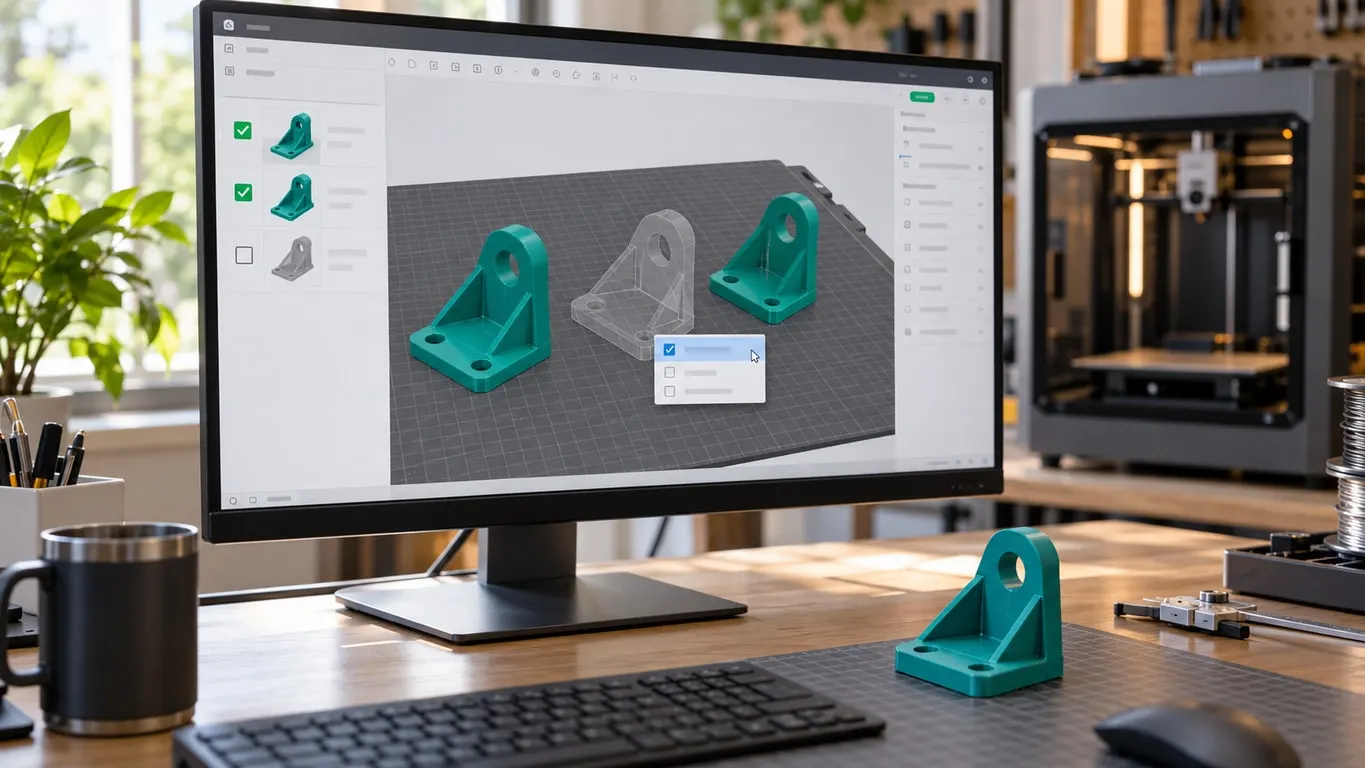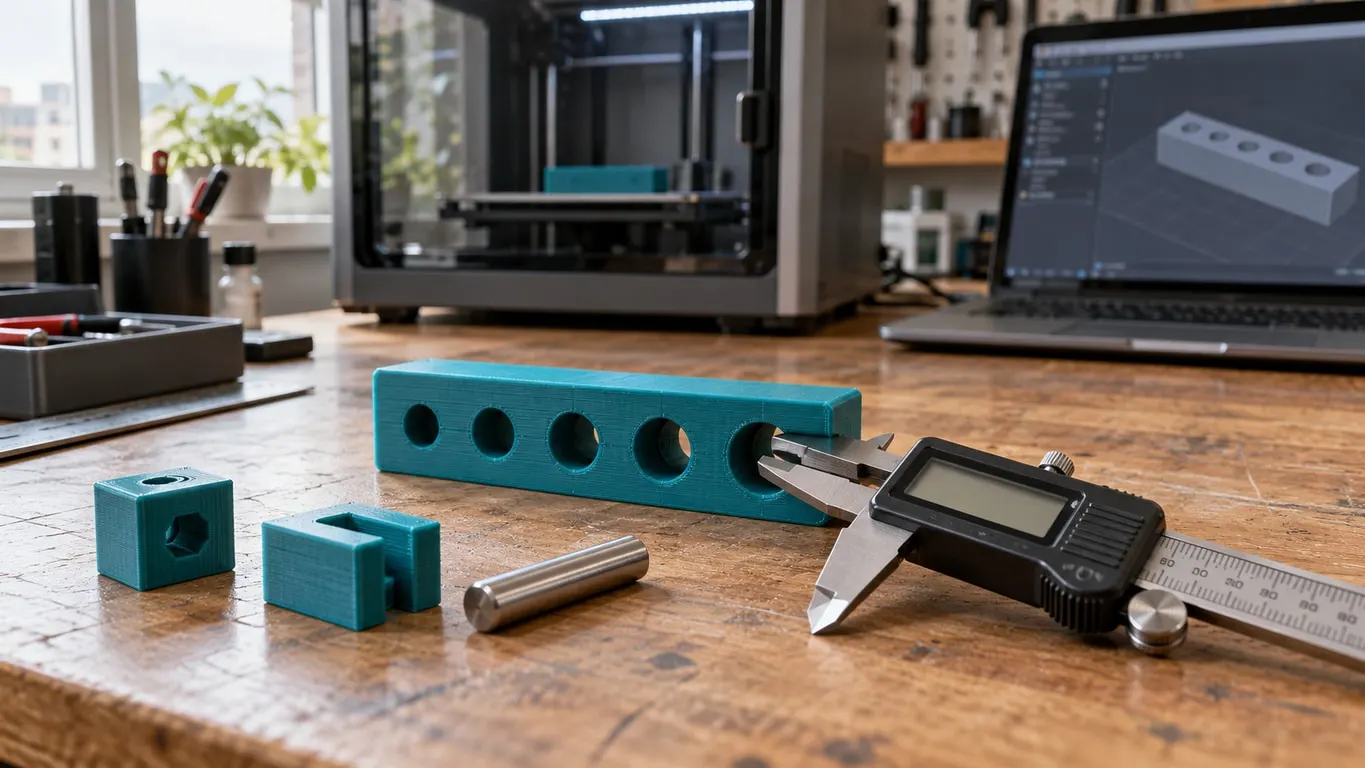
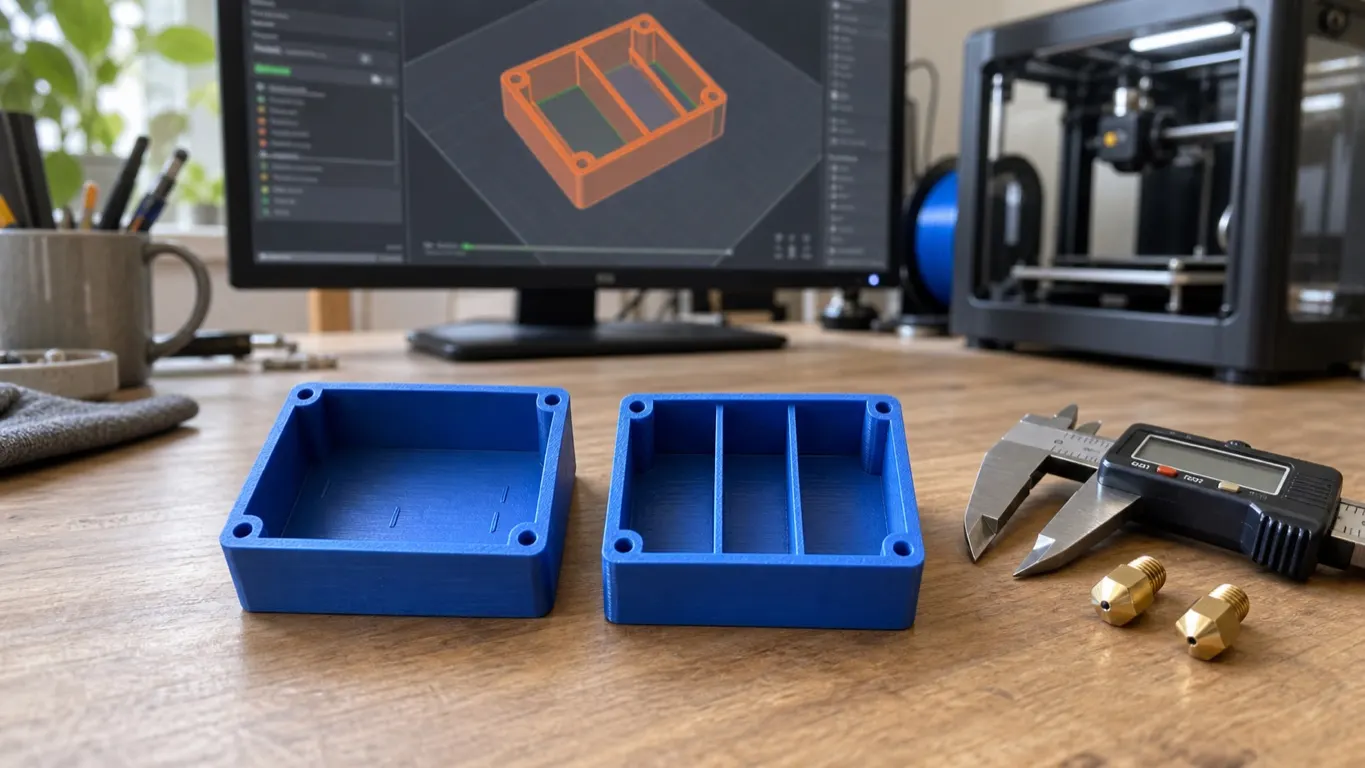
Model Hazırla (Prepare) sekmesinde eksiksiz görünüyor ama Baskı tablasını dilimle (Slice plate) düğmesine basıp Önizleme (Preview) sekmesine geçtiğinde ince bir duvarı, dar bir boynu ya da küçük bir parçası yoksa sebep çoğu zaman hat genişliği: o bölge dilimleyicinin döşediği hattan dar, dilimleyici de onu bilerek bırakıyor. Bu bir yazıcı hatası değil, çoğu zaman dosya hatası da değil. Yazıcı Önizleme'de ne görüyorsan onu basıyor; eksik parça baskıda da eksik çıkıyor. Çözüm ya hattı daraltmak ya da dilimleyiciye ince duvarı tek hatla bastırmak.
Kısa yol:
- Önizleme'de katman kaydırıcısını eksik bölgeye getir, orada hat var mı bak.
- Hat yoksa Kalite (Quality) → Çizgi genişliği (Line width) altında İlk katman (Initial layer), Dış duvar (Outer wall) ve İç duvar (Inner wall) değerlerini düşür (0,4 nozzle için başlangıç: 0,38 mm).
- Yetmezse ya da hat genişliğine dokunmak istemiyorsan Dayanıklılık (Strength) → Duvarlar (Walls) → İnce duvarı tespit et (Detect thin wall) seçeneğini aç. Kutu griyse duvar üreticisi Arachne'de: İnce duvarı tespit et yalnız Klasik (Classic) üreticide açılıyor, önce Duvar oluşturucu (Wall generator) ayarını Klasik'e al.
- Her değişiklikten sonra yeniden dilimle, Önizleme'de aynı bölgeye dön; hat geldiyse çevresindeki duvarlara da bak.
Belirti: Hazırla'da var, Önizleme'de yok
Hazırla'daki görüntü modelin geometrisi, yani STL ya da 3MF dosyasının kendisi. Önizleme'deki görüntü ise yazıcıya gidecek hatlar, dilimleyicinin o geometriden üretebildiği kadarı. İkisi arasındaki fark, dilimleyicinin basamayacağına karar verdiği her şey.
Kaybolan kısımlar hep aynı türden:
| Kaybolan şey | Önizleme'deki görünümü |
|---|---|
| İnce duvar ya da ince plaka | Tamamen yok ya da yer yer kopuk |
| Dar boyun, kol, sap | Katmanlar arasında bir bölüm eksik |
| İki yüzey arasındaki dar boşluk | Boşluk kapanmış, iki parça birbirine yapışmış |
| Küçük yazı, kabartma, çentik | Yüzey düz çıkıyor |
Tipik bir örnek: ortadaki bir yay için modele eklenmiş, 0,4 mm kalınlığında iki duvardan oluşan destek Önizleme'de hiç yok; Hazırla'da boyunda görünen ince boşluk da Önizleme'de kapanmış.
Model dosyasında hata aramadan önce yapılacak ilk şey, Önizleme'de katman kaydırıcısını eksik bölgeye getirip oradaki hatlara bakmak. Hat yoksa dilimleyici oraya hiçbir şey yerleştirememiş demek; çoğu zaman dosya bozuk değil, özellik dar.
Dosyayı açarken The 3mf is not from Bambu Lab uyarısını gördüysen onu buraya bağlama: o uyarı yalnız geometrinin okunduğunu söylüyor ve ayrıntısı Bambu Lab'den değil uyarısı yazısında; buradaki eksik parçanın sebebi dilimleyicinin kendisi.
Neden: hat sığmıyor
Dilimleyici plastiği hatlar hâlinde döşüyor ve her hattın genişliği hat genişliği (line width) ayarından geliyor, nozzle çapına yakın bir değer. Bir özellik bu genişlikten darsa oraya hat sığmıyor; mekanizma ile Arachne ve minimum duvar kalınlığı çözümü akış yazısının ince duvar bölümünde anlatılıyor. 0,4 mm kalınlığındaki iki duvar tam bu durumda: 0,4 nozzle'ın varsayılan profilinde dilimleyici onları basılamaz sayıyor.
Teşhis için duvar üreticisini Arachne'ye alıp Önizleme'de hat genişliğine bakmak da işe yarıyor: eksik bölgenin hattan dar olduğunu orada görürsün. Teşhisten sonra İnce duvarı tespit et seçeneğini deneyeceksen Klasik'e dön; Arachne seçiliyken o kutu gri. Modelin ortasından geçen boşluk doldurma (gap infill) şeritleri ve Dilim aralığı kapatma yarıçapı (Slice gap closing radius) ayrı bir sorun; o boşluk doldurma yazısında.
Dar bir boşluğun kapanması her zaman bu mekanizmayla açıklanmıyor; varsayılan 0,2 mm profilinde de görülebiliyor. Boşluk Önizleme'de kapanıyorsa aşağıdaki aralık kapatma maddesine bak.
Hat genişliğini 0,38 mm'ye çekmek
Ayarlar Bambu Studio'da Kalite → Çizgi genişliği grubunda. 0,4 nozzle'da ince duvarlar kayboluyorsa düşürülecek üç ayar:
| Ayar | Denenecek değer |
|---|---|
| İlk katman | 0,38 mm |
| Dış duvar | 0,38 mm |
| İç duvar | 0,38 mm |
0,38 mm, 0,4 mm nozzle ve 0,2 mm katman yüksekliğiyle X1CC'de iki 0,4 mm duvarı geri getirebilen bir değer; aynı üç ayar 0,12 mm katman profilinde de dilimlemeyi düzeltebiliyor. Kesin bir reçete değil, başlangıç noktası. Değerin nozzle çapının altında olması dikkat çekici ama kural dışı değil: yazıcı akışı kısarak nozzle'dan daha dar hat basabiliyor. Bambu wiki'si varsayılan hat genişliğini değiştirmemeyi öneriyor; değiştirilecekse verdiği aralık 0,75-1,5 × nozzle çapı ve 0,38 mm, 0,4 nozzle için bu aralığın içinde. Hat daralınca daha önce hiç sığmayan yere bir hat giriyor.
Bedeli sağlamlık: duvar sayısı (Duvar halkaları, Wall loops) aynı kalırken her duvar daha ince oluyor, parçayı yeterince sağlam yapmak için ince ayar gerekebilir. Gerekirse Duvar halkaları değerini artır ve tam modeli tekrar basmadan küçük bir test parçasında kontrol et.
Ayar yalnız bu model için gerekiyorsa tüm tablaya uygulamak zorunda değilsin. Sol paneldeki Küresel (Global) / Nesneler (Objects) geçişini Nesneler'e alınca dış ve iç duvar hat genişliğini yalnız o nesne için değiştirebilirsin. İlk katman hat genişliği Nesneler ayarlarında olmayabilir, Küresel'de kalıyor olabilir; panelde kontrol et.
İnce duvarı tespit et
İkinci yol tek ayar: Dayanıklılık → Duvarlar → İnce duvarı tespit et seçeneğini aç. Hat genişliğine dokunmadan sorunu sık sık çözen yol bu.
Bambu wiki'sine göre ayar açıkken dilimleyici duvar yolunu üretirken uyguladığı daraltma (shrink) genişliğini biraz azaltıyor; ince duvarlarda duvar merkezleri arası boşluk daralıyor ve normalde iki hat sığmayan yere yol üretiliyor. Ayarın ipucu metni de aynı şeyi söylüyor: iki hat genişliği sığmayan duvarı algıla ve tek hatla bas.
Yan etkileri de wiki'de: duvarlar birbirine binebiliyor, fazla filament nozzle'a yapışıp yüzeyi bozabiliyor; çok küçük bölgeler kapanmayan tek bir hat olarak çıkıp baskıda kopabiliyor. Açtıktan sonra Önizleme'de hem eksik bölgeye hem çevresindeki duvarlara bak.
Başka yollar
Bu ikisi yetmiyorsa ya da aynı modeli sürekli basacaksan sırayla bak:
- Daha küçük nozzle. Hat genişliği nozzle'la birlikte küçülür; iki 0,4 mm duvarlı model 0,2 mm nozzle profiliyle sorunsuz dilimlenebiliyor. İnce detay için doğru araç bu, ama aynı parça daha uzun sürer.
- Modeli büyütmek. Özellik hat genişliğinin üstüne çıkınca kendiliğinden basılır. Ölçekle (Scale) aracı ve küçültmenin alt sınırı ölçekleme yazısında; küçültünce duvarların neden kaybolduğu da orada.
- Modeli CAD'de kalınlaştırmak. Kalıcı çözüm bu: ince duvarı, boynu ya da boşluğu kaynağında düzeltmek. Modeli kendin çizmediysen bile bir CAD programında açıp o bölgeyi kalınlaştırabilirsin.
- Arachne ve minimum duvar kalınlığı. Teşhiste kullandığın Arachne, çözüm olarak da yukarıda bağlanan akış yazısında. Hat genişliğine dokunmadan ince yerlere uyum sağlıyor.
- Modelin kapalı (manifold) olduğunu kontrol et. Modelde delik ya da açıklık varsa dilimleyici bazı bölgeleri kesemiyor. Model sağlamsa sebep bu değil, ama başka bir modelde ilk şüpheli bu olabilir.
- Dilim aralığı kapatma yarıçapı. Kalite → Hassasiyet (Precision) altındaki bu ayar, dilimleme sırasında küçük çatlak ve boşlukları kapatıyor. İki yüzey arasındaki dar bir boşluk Önizleme'de kapanıyorsa değerine bak.
Hangi yolu seçersen seç ölçüt aynı: dilimledikten sonra Önizleme'de eksik bölgeye git, hat var mı bak. Bunların hiçbiri her modelde işe yaramayabilir; liste o yüzden tek bir ayar değil, sırayla denenecek bir kontrol listesi.
"Nesne atlama" başka bir şey
Benzer adla aranan ama tam tersi bir istek var: baskı sırasında tabladaki nesnelerden birini bilerek atlamak. Bir nesne kalkmışsa ya da bozulmuşsa onu bırakıp diğerlerine devam etmek istiyorsun.
Bambu Handy uygulamasında yapabildiğin bu işi Studio'da bulamıyorsan sürümüne bak. Studio eskiden nesne atlamayı desteklemiyordu; Temmuz 2025'te çıkan Bambu Studio 2.2.0 ile baskı sırasında uzaktan nesne atlama geldi: Cihaz (Device) sekmesindeki yazıcı durum çubuğunda Part Skip düğmesi var, açılan pencerede atlanacak nesneleri seçiyorsun. Bambu wiki'nin "Skip Objects" sayfasına göre bu Studio'da X1 serisi, H2 serisi ve P2S'te çalışıyor; A1 ve P1 serisinde henüz yok, gelecek firmware güncellemelerine bırakılmış. O yazıcılarda Handy uygulaması kullanılıyor; P1'de yazıcı ekranından da atlanabiliyor, A1 serisi ise wiki'ye göre ekrandan atlamayı desteklemiyor. Wiki P1 ve A1 için Bambu Farm Manager'ı da sayıyor.
Baskı başlamadan önce istemediğin nesneyi tabladan silmek her zaman mümkün. Başladıktan sonra Studio'dan atlama yazıcı modeline bağlı; desteklenen liste firmware ile değiştiği için güncel wiki'ye bak.
Kısacası: parça kendiliğinden kayboluyorsa hat genişliği ya da İnce duvarı tespit et; nesneyi sen atlamak istiyorsan Studio'da Part Skip, yazıcın desteklemiyorsa Handy.