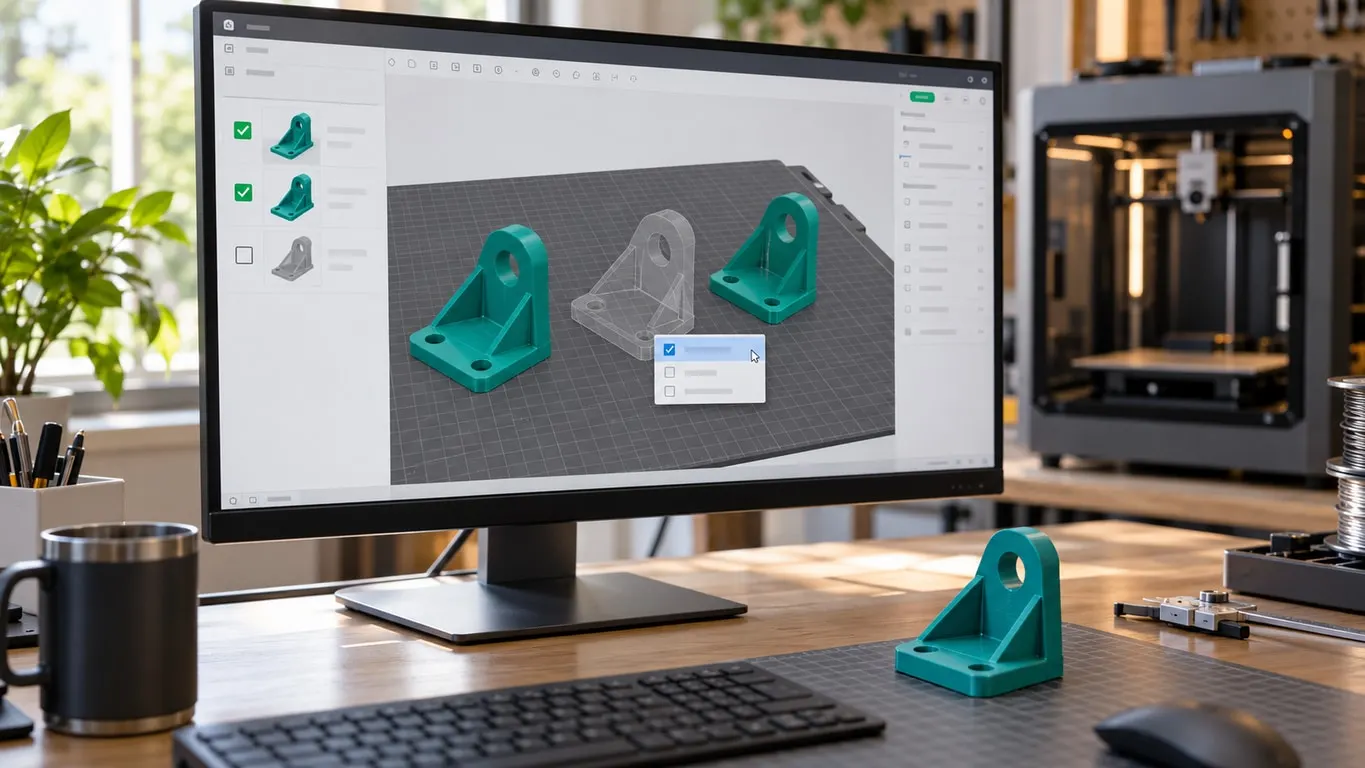
MakerWorld'den indirdiğin bir projede tabladaki bazı parçalar yarı saydam görünüyorsa (açık temada gri, koyu temada koyu, neredeyse siyah), dilimleyince ortadan kalkıyorsa ve tablayı bastığında o parçalar çıkmıyorsa, o nesnenin Yazdırılabilir (Printable) ayarı kapalı. Bu bir ayar hatası ya da bozuk dosya değil: Bambu Studio basılmayacak olarak işaretlenmiş nesneyi tam olarak böyle çiziyor. Nesneye sağ tıklayıp Yazdırılabilir satırını işaretlemek onu geri getiriyor.
Kısa yol:
- Hazırla (Prepare) sekmesinde gri parçaya sağ tıkla.
- Açılan menüde Yazdırılabilir satırına tıkla. Satırın yanında tik belirir, parça kendi filament rengine döner.
- Kapalı parça birden fazlaysa hepsini seçip sağ tıkla, aynı satırla tek seferde aç.
- Baskı tablasını dilimle (Slice plate) ile yeniden dilimle; parçalar artık Önizleme (Preview) sekmesinde de görünür.
Gri ve yarı saydam: kapatılmış nesne
Bambu Studio yazdırılamaz işaretli bir nesneyi filament renginden bağımsız tek bir renkle çiziyor. Kaynak kodda bu renk UNPRINTABLE_COLOR adıyla tanımlı: siyah, yüzde 50 opaklık. Siyah gövdeye ışık neredeyse hiç renk katmadığı için ekranda gördüğün şey büyük ölçüde arkadaki zeminin yarı yarıya karartılmış hâli. Açık temada sonuç orta gri, arkası seçilen bir gövde; koyu temada koyu, neredeyse siyah bir gölge. Nesnenin Renkli Boyama (Color Painting) ile boyanmış yüzeyleri varsa onlar da gösterilmiyor; kapalı nesne baştan sona tek renk.
Dilimleme tarafı da aynı kuralı izliyor. Dilimleyici yazdırılabilir olmayan nesne kopyalarını baştan dışarıda bırakıyor, yani o parça için hiç hat üretilmiyor. Parça Önizleme'de yok, G-code'da yok, baskıda da yok; tabladaki diğer nesneler normal basılıyor. Dilimledikten sonra parçanın "kaybolması" bu yüzden bir hata değil, kapalı olmanın doğrudan sonucu.
Davranış yeni değil. Eylül 2024'te çıkan 1.9.7.52 sürümünde de bu renk ve sağ tık menüsündeki madde aynı, Ağustos 2026 tarihli kararlı 2.8.2'de de. Yeni olan iki işaret beta tarafında: 2.8.3 beta'nın kaynak kodunda imleci kapalı nesnenin üstüne getirince Yazdırılamayan nesne (Unprintable object) ipucu çıkıyor; 2.8.4 beta sürüm notuna göre de tablada yalnız yazdırılamayan nesneler kaldığında ayrıca bir uyarı gösteriliyor. Kararlı 2.8.2'de ikisi de yok, orada sahnedeki tek işaret rengin kendisi.
Renk tek başına kesin bir işaret değil: koyu temada başka şeyler de koyu görünebiliyor (aşağıda saydam filament maddesine bak). Kesin teşhis nesne listesindeki boş onay kutusu.
Nesne listesindeki onay kutusu ve toplu açma
Sol paneldeki nesne listesinde her nesnenin adının sağında bir onay kutusu sütunu var. Yeşil dolu kutu ve beyaz tik nesnenin basılacağını, içi boş ve yeşil çerçeveli kutu kapalı olduğunu gösteriyor. Hangi temayı kullanırsan kullan bu kutu aynı şeyi söylüyor, o yüzden gri ya da koyu bir parçanın gerçekten kapalı olup olmadığını anlamanın en güvenli yolu bu sütun. Gri parçayı sahnede seçmek zorsa listeden gitmek de daha hızlı.
Kutuya tıklamak durumu tersine çeviriyor. Kararlı 2.8.2'de macOS dışındaki sistemlerde (Windows, Linux) kutunun ipucu bunu söylüyor: Nesnenin yazdırılabilirlik özelliğini açıp kapatmak için simgeye tıkla. (Click the icon to toggle printable property of the object) 2.8.3 ve 2.8.4 beta'da boş kutunun üstüne gelince ipucu Yazdırılamayan nesne oluyor.
Birden fazla nesneyi aynı anda açmanın yolu sağ tık: nesneleri seç, sağ tıkla, menüde yine Yazdırılabilir var. Seçilenlerin hepsi açıksa hepsini kapatıyor; içlerinden biri bile kapalıysa hepsini açıyor.
Aynı nesnenin birden fazla kopyası varsa listede nesnenin altında Instances adlı bir grup satırı çıkıyor, kopyalar onun altında Instance 1, Instance 2 diye sıralanıyor. Her kopya satırının kendi onay kutusu var ve kopyalar tek tek kapatılabiliyor; kopya satırına sağ tıklayınca açılan menüde ise Yazdırılabilir yok, kopya için kutuyu kullan. Nesne satırındaki kutu bütün kopyaları birlikte değiştiriyor.
Bir sınır daha var: ayar nesne ve kopya düzeyinde çalışıyor. Çok parçalı bir nesnenin tek bir parçasına sağ tıkladığında Yazdırılabilir satırı çıkmıyor. Nesnenin bütünü değil de yalnız bir parçası saydam görünüyorsa sebep başka; aşağıdaki parça türlerine bak.
Proje dosyası neden kapalı geliyor
Yazdırılabilir durumu 3MF dosyasına yazılıyor: dosyadaki her nesne kopyası printable adlı bir öznitelik taşıyor. Profili, yani 3MF'i hazırlayan kişi bir nesneyi kapatıp projeyi öyle kaydettiyse dosya sende de aynı şekilde açılıyor. MakerWorld'de modeli yükleyen ile baskı profilini hazırlayan farklı kişiler olabiliyor; kapalı nesne profille birlikte geliyor. Kendi ayarlarında yanlış bir şey yok.
Profili hazırlayanın neden kapattığını dosya söylemiyor. Akla gelen ihtimaller şunlar, ama hepsi yorum: aynı parçanın farklı ölçüde ya da toleransta alternatif bir sürümü, isteğe bağlı bir aksesuar, yedek parça ya da başka bir tablada zaten basılan bir parçanın kopyası. O yüzden açmadan önce bir dakika ayır. Dört tablalı bir projede kapalı nesneler tek bir tablada toplanmış olabilir; tabla tabla dolaş, kapalı parçanın başka bir tabladaki bir parçayla aynı görünüp görünmediğine bak. Proje sayfasındaki açıklama ve profil notları çoğu zaman bunu anlatıyor; model ile baskı profilinin farkı baskı profili yazısında.
Alternatif sürümler çoğu zaman asıl parçayla aynı yerde, üst üste duruyor olabilir. Kapalı parçayı açmadan önce tablada boş bir yere taşımak hem ne olduğunu görmeyi kolaylaştırır hem de iki parçanın iç içe basılmasını önler. Kapalı parça başka bir parçanın birebir eşiyse açmak tabladan iki tane çıkarır; emin değilsen açıp dilimle, Önizleme'de bak, gerekmiyorsa yeniden kapat.
Saydam görünen ama sorun olmayan nesneler
Kapalı nesnenin dışında da Bambu Studio'nun bilerek yarı saydam çizdiği şeyler var. Bunlar ya zaten basılmayan yardımcı hacimler ya da yalnız görünümü etkileyen durumlar; açılacak bir ayar yok. Renkler kaynak koddaki tanımlardan:
| Ne | Görünüşü | Basılıyor mu |
|---|---|---|
| Değiştirici (Modifier) | Sarı tonlu, yüzde 60 opak | Hayır; içine düşen bölgeye farklı ayar uyguluyor |
| Negatif Parça (Negative Part) | Gri, yüzde 40 opak; açık temada kapalı nesneden daha açık görünür | Hayır; hacmini nesneden çıkarıyor |
| Destek Engelleyici (Support Blocker) | Kırmızı tonlu, yüzde 40 opak | Hayır; o hacme destek koydurmuyor |
| Destek Zorlayıcı (Support Enforcer) | Mavi tonlu, yüzde 40 opak | Hayır; o hacme destek zorluyor |
| Yazdırılabilir kapalı nesne | Siyah, yüzde 50 opak; açık temada gri, koyu temada neredeyse siyah görünür; filament rengi yok | Hayır |
Negatif parça ile kapalı nesne açık temada ikisi de gri göründüğü için en sık karışan ikili. Ayırmanın yolu yine nesne listesi: negatif parça bir nesnenin altında parça satırı olarak duruyor ve nesnenin geri kalanı normal renginde; kapalı nesne ise kendi satırında, boş onay kutusuyla, bütünüyle tek renk. Negatif parçanın nasıl eklendiği delik açma yazısında; burada bilinmesi gereken tek şey, onun saydam görünmesinin normal olduğu. Engelleyici ve zorlayıcı hacimlerin kullanımı da destek ekleme yazısında.
Bir parça yanlışlıkla bu türlerden birine dönmüşse ona sağ tıkla, Türü değiştir (Change type) ile yeniden Parça (Part) yap.
İki durum daha nesneyi farklı gösteriyor ama baskıyı etkilemiyor:
- Saydam filament. Filament rengi saydamlık bilgisi taşıyorsa Bambu Studio nesneyi o saydamlıkla çiziyor. Bambu'nun saydam filamentlerinin 3B görünümde saydam gösterilmesi Temmuz 2023 tarihli 1.7.0 beta sürüm notunda geçiyor; neredeyse tamamen saydam renkleri program nesne kaybolmasın diye beyaz ve yüzde 30 opak çiziyor. Dikkat: koyu temada saydam filament kararlı 2.8.2'de siyah görünebiliyor; 2.8.4 beta sürüm notu bunu düzeltilmiş hata olarak sayıyor. Koyu temada siyahımsı bir parça görürsen kapalı nesneyle karıştırmamak için nesne listesindeki kutuya bak. Bu nesne dilimde kaybolmuyor.
- Destek boyama. Destek Boyama (Supports Painting) aracını açınca seçili nesne düz gri çiziliyor ve diğer nesneler gizleniyor; ekranda Yalnızca düzenlenmekte olan nesne görünür. (Only the object being edited is visible.) bildirimi de çıkabiliyor. Bambu wiki'sine göre gri, boyanan alanlar iyi seçilsin diye. Araçtan çıkınca görünüm normale dönüyor.
Tablanın kenarına taşan nesne
Nesne tablanın sınırına biniyorsa ya da yükseklik sınırını aşıyorsa görüntü farklı: dışarıda kalan kısım koyulaşıyor, tablanın içindeki kısım normal renginde kalıyor. Kaynak kodda bu, sınır dışındaki her noktanın renginin üçte bir oranında siyaha karıştırılmasıyla yapılıyor. Aynı anda Aşağıdaki nesneler baskı tablasının sınırlarını veya yükseklik sınırını aşıyor: başlıklı bir uyarı nesnelerin adlarını sıralıyor ve nesneyi tamamen tablanın üstüne ya da tamamen dışına taşımanı istiyor.
Ayırt edici işaret çizginin yeri. Kapalı nesnede bütün gövde aynı tonda; taşan nesnede koyulaşma tam tabla kenarında başlıyor. Nesneyi tablanın içine çekince renk de uyarı da kalkıyor.
Tamamen tablanın dışında duran nesnede ise renk değişmiyor: koyulaştırma yalnız sınıra binen nesneye uygulanıyor. O nesne normal görünür ama o tablanın dilimine girmez.
Önizleme'de eksikse başka bir konu
Buraya kadarki her şey Hazırla sekmesindeki görünümle ilgili. Parça Hazırla'da normal renginde, eksiksiz duruyor ama Önizleme'de bir duvarı ya da ince bir bölümü yoksa sorun yazdırılabilir ayarı değil: dilimleyici o bölgeye hat sığdıramamış. Sebebi hat genişliği; çözümü parça atlama yazısında.
Ayrım tek cümleye sığıyor: parça Hazırla'da gri ya da koyu ve saydamsa, nesne listesinde kutusu boşsa nesne kapalı, aç; Hazırla'da tam ama Önizleme'de eksikse dilimleyici atlıyor, hat genişliğine bak. İki durumda da dilimledikten sonra Önizleme'ye dönüp parçanın orada olduğunu görmeden baskıyı gönderme.