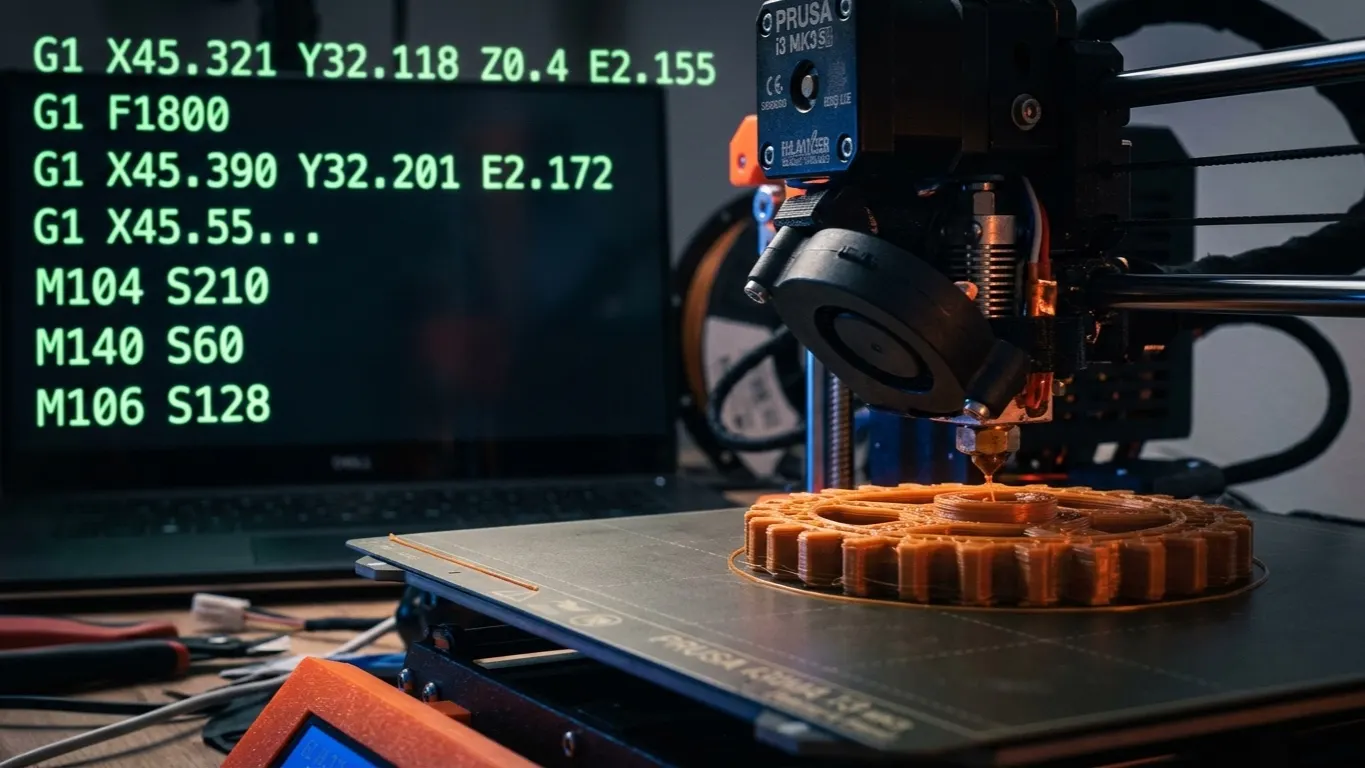
3D yazıcı için iki ayrı program grubu var ve bunlar sık karıştırılıyor. CAD modeli çiziyor, dilimleyici o modeli yazıcının anlayacağı komutlara çeviriyor. Yalnızca internetten indirdiğin modelleri basacaksan CAD'e ihtiyacın yok; dilimleyici zorunlu.
Aşağıda iki grubun ne yaptığı, hangi işe hangisinin gerektiği ve ücretsiz seçeneklerin karşılaştırması var.
İki grubun farkı
| CAD (tasarım) | Dilimleyici (slicer) | |
|---|---|---|
| Ne yapar | Üç boyutlu modeli çizer | Modeli katmanlara ayırıp G-code üretir |
| Çıktısı | STL, STEP, 3MF | G-code |
| Zorunlu mu | Hayır, hazır model indirebilirsin | Evet |
| Öğrenme süresi | Haftalar | Bir akşam |
Arada bir üçüncü grup daha var: model onarma ve düzenleme araçları. İndirdiğin bir modelin deliği kapalı değilse ya da ölçüsünü değiştirmek istiyorsan bunlar devreye giriyor.
Dilimleyiciler
Bu grup zorunlu, o yüzden buradan başlıyoruz. Dördü de ücretsiz. Üçü aynı aileden: PrusaSlicer Slic3r'dan, Bambu Studio PrusaSlicer'dan, Orca da Bambu Studio'dan türedi. Cura ayrı bir kökten geliyor. Bambu yazıcın varsa PrusaSlicer'ın neden doğrudan çalışmadığı PrusaSlicer ve Bambu Lab yazısında.
Cura
En yaygın olanı. UltiMaker geliştiriyor, marka bağımsız, neredeyse her yazıcı için hazır profil var. Ayar sayısı çok (400 üstü) ama Recommended modunda üç kaydırıcıyla iş görüyor.
Yeni başlıyorsan ve yazıcın Bambu değilse doğal tercih. Ayrıntısı: Cura nedir, nasıl kullanılır.
Bambu Studio
Bambu Lab'in kendi programı. Yalnızca Bambu yazıcılarla tam çalışıyor; karşılığında donanımla bütünleşik: bulut üzerinden baskı gönderme, kamera, AMS yönetimi hepsi içinde.
Bambu yazıcın varsa bunu kullanıyorsun. Yoksa zorlamanın anlamı yok.
Orca Slicer
Bambu Studio'dan çatallanmış topluluk projesi. Arayüz neredeyse aynı ama iki farkı var: yerleşik kalibrasyon testleri ve Bambu dışı yazıcı desteği.
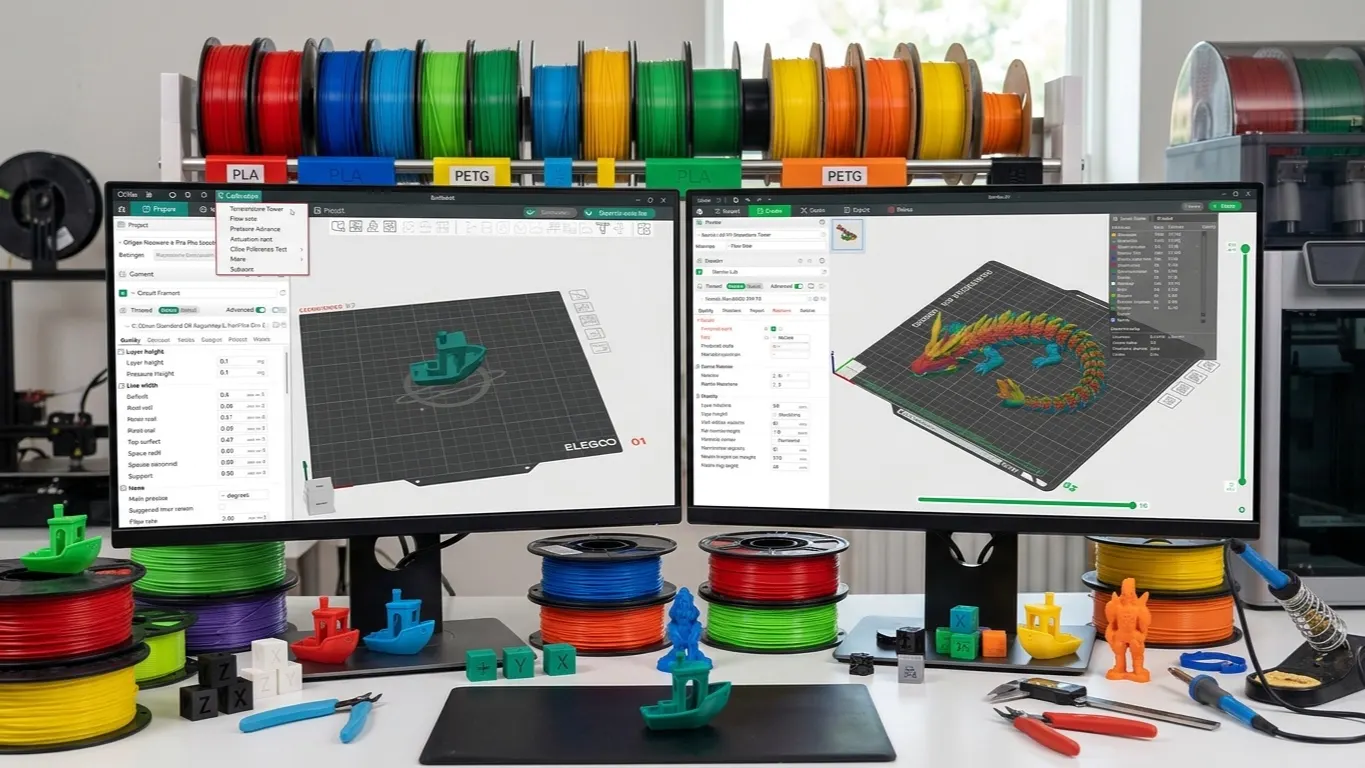
Kalibrasyon araçları tek başına sebep olabiliyor: sıcaklık kulesi, akış oranı, basınç avansı (pressure advance) hepsi menüde hazır. Ayrıntısı: Orca Slicer nedir.
PrusaSlicer
Prusa'nın programı, Cura ile birlikte en eski ve en olgun olanı. Prusa yazıcılarda varsayılan, başka markalarda da çalışıyor. Reçine (MSLA) baskıyı da destekliyor: diğer üçünün yapmadığı bir şey.
Hangisini seçmeli
| Durum | Program |
|---|---|
| Bambu yazıcı | Bambu Studio |
| Bambu yazıcı + kalibrasyon yapacağım | Bambu Studio + Orca yan yana |
| Prusa yazıcı | PrusaSlicer |
| Creality, Anycubic, Elegoo | Cura ya da Orca |
| Klipper çalıştıran yazıcı | Orca |
| Reçine yazıcı | PrusaSlicer ya da üreticinin programı |
Dördü de aynı bilgisayarda yan yana durabiliyor ve 3MF dosyaları karşılıklı açılıyor. Birini seçmek zorunda değilsin.
Başka bir programın kaydettiği 3MF'i Bambu Studio'ya sürüklediğinde çıkan Bambu Lab'den değil uyarısı bir hata değil, yalnız geometrinin okunduğunu söyleyen bir bilgi mesajı.
CAD programları
Model çizecekseniz gereken grup. Burada seçim daha çok ne çizeceğine bağlı.
Ölçülü, mekanik parça çizeceksen
Fusion 360: hobi kullanımı için ücretsiz bir sürümü var (kişisel lisans, yıllık yenileniyor). Parametrik çalışıyor, yani bir ölçüyü değiştirdiğinde model kendini güncelliyor. Vida yuvası, geçme parça, dişli gibi ölçü hassasiyeti gerektiren işlerin standardı.
Onshape: tarayıcıda çalışıyor, kurulum yok. Ücretsiz katmanında projelerin herkese açık oluyor, bu bir kısıt.
FreeCAD: tamamen açık kaynak ve gerçekten ücretsiz. Arayüzü diğer ikisinden daha zorlu ama kimseye bağlı değilsin.
Organik, heykel türü şey çizeceksen
Blender: açık kaynak, çok güçlü, öğrenme eğrisi dik. Karakter, heykel, dokulu yüzey işlerinde parametrik CAD'den iyi.
Ama dikkat: Blender'da çizilen model ölçülü değil. Basılacak parçanın 40,2 mm olması gerekiyorsa Blender yanlış araç.
Hızlı ve basit bir şey çizeceksen
Tinkercad: tarayıcıda, ücretsiz, yarım saatte öğreniliyor. Temel şekilleri birleştirip çıkarma mantığı. Kutu, tutucu, basit organizer gibi işler için fazlasıyla yeterli.
Sınırı çabuk geliyor: yuvarlatma, pah kırma ve ölçülü değişiklik zor. O noktada Fusion 360'a geçiliyor.
Model onarma ve düzenleme
İndirdiğin modeller her zaman sağlam olmuyor. Kapanmamış yüzey, ters normal, kesişen geometri: dilimleyici bunlarda tuhaf davranıyor.
Microsoft 3D Builder (Windows, ücretsiz) basit onarımları tek tıkla yapıyor. Meshmixer daha kapsamlı ama artık geliştirilmiyor. Blender de mesh onarımı yapabiliyor.
Küçük müdahaleler için dilimleyicinin kendisi de yeterli olabiliyor: Bambu Studio'da negatif parça ile delik açmak ya da kenar yuvarlamak mümkün.
Baskı yönetimi
Yazıcıyı uzaktan izlemek ve kuyruk yönetmek istiyorsan ayrı bir grup daha var.
OctoPrint: Raspberry Pi üzerinde çalışıyor, yazıcıya USB ile bağlanıyor. Tarayıcıdan izleme, kamera, kuyruk, eklenti ekosistemi.
Klipper: yazıcının kendi firmware'ini değiştiriyor. Daha hızlı baskı ve daha iyi hareket kontrolü veriyor ama kurulumu iş.
Bambu yazıcılarda bunlara gerek yok; bulut ve telefon uygulaması aynı işi yapıyor.
Sıfırdan başlıyorsan
Kurulacak minimum set:
- Bir dilimleyici: yazıcına göre yukarıdaki tablodan.
- Model kaynağı: Printables, MakerWorld, Thingiverse. Program değil ama işin yarısı.
- CAD'i sonraya bırak. İlk haftalarda hazır model basmak yeterli. Kendi parçanı çizme ihtiyacı doğduğunda Tinkercad ile başla.
Dilimleyiciyi nasıl kullanacağını Cura yazısında adım adım anlattım; ilk baskıya kadar olan kısmın tamamı 3D yazıcı nasıl kullanılır yazısında.