Bambu Studio modelin dar bir oluğuna destek kulesi koyuyorsa, boyamadığın yerlere kendi desteğini diziyorsa ya da hiç istemediğin hâlde destek çıkıyorsa her birinin ayrı bir ayarı var. Dar boşluktaki kuleyi Support/object xy distance kaldırıyor. Yalnız boyadığın yere destek istiyorsan Type'ı manual seçeneklerden birine alıyorsun. Otomatik destek kalsın da tek bir bölge boş kalsın istiyorsan boyamada sağ tık ya da Add support blocker var.
Kısa yol:
- Dar bir oluğun içinde kule görüyorsan Support sekmesinin Advanced grubundaki Support/object xy distance değerini oluk genişliğinin yarısından büyük bir değere çıkar, yeniden dilimle. Bu satır işlem panelinin üstündeki Advance anahtarı açıkken görünüyor.
- Yalnız kendi seçtiğin yüzeylere destek istiyorsan Type'ı normal(manual) ya da tree(manual) yap, L ile boyama aracını aç, o yüzeyleri sol tıkla boya.
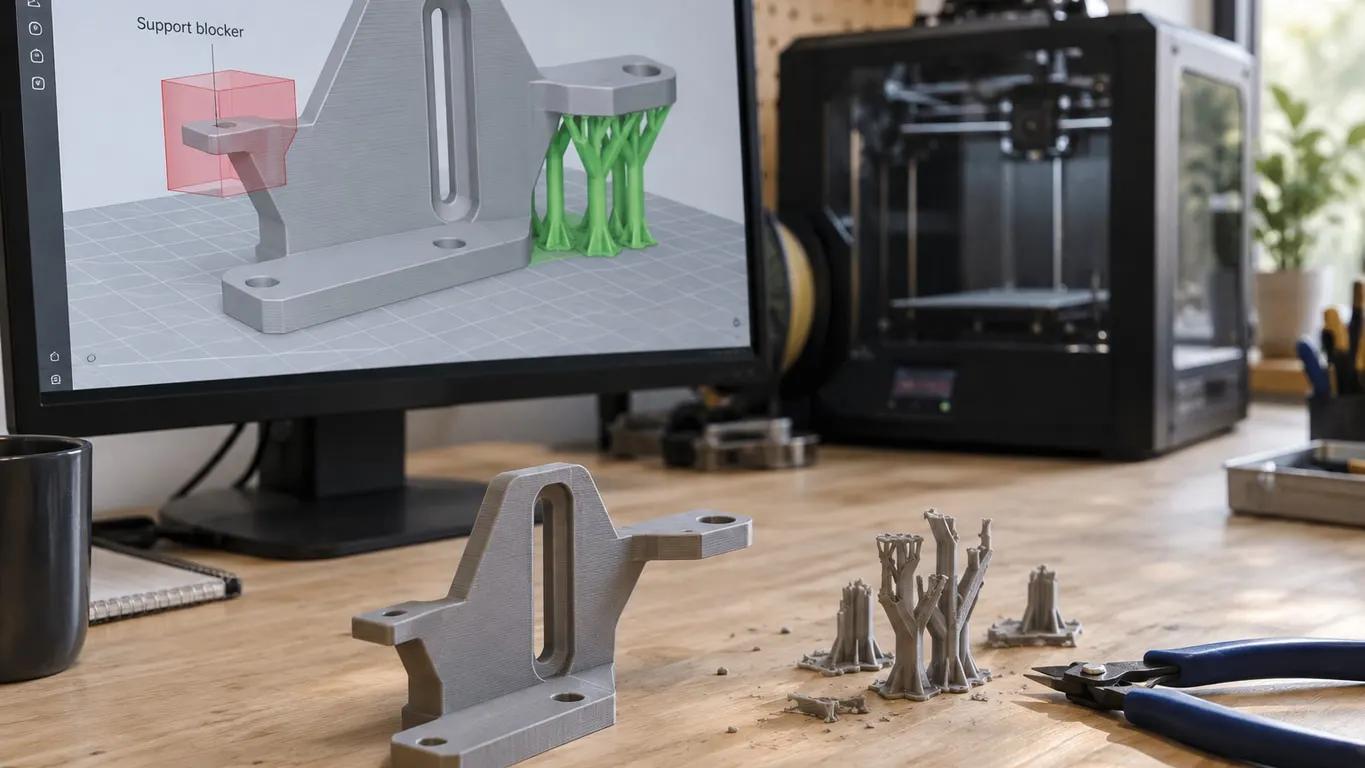
- Otomatik destek açık kalsın, bir bölge boş kalsın istiyorsan o sarkan yüzeyi boyama aracında sağ tıkla boya ya da modele sağ tıklayıp Add support blocker altından bir küp ekle. Küp, desteğin taşıyacağı sarkan yüzeyi içine almalı; içinde sol tıkla boyanmış yer de kalmamalı.
- Tree tipte kısa köprülerin altına destek doluyorsa Max bridge length'i büyüt; Bambu'nun hazır profillerinde 0 geliyor.
- Hiç destek istemiyorsan Enable support kutusunu kaldır.
Dar oluğa giren kuleler
Modelin dibinden tepesine temiz giden dar bir oluk var, üstünde taşınacak bir yüzey yok, Bambu Studio yine de oluğun içine bir destek kulesi dikiyor. Böyle bir parçada kule tepeden 20 mm kadar önce bitti ve sökülürken parçayı kıracak kadar sıkı tutundu; Style'ı Snug yapmak da Threshold angle'ı 1'den 90'a kadar denemek de kuleyi kaldırmadı. Kuleyi silen, genişliği 1 mm'nin altındaki olukta Support/object xy distance'ı 1 mm'ye çıkarmak oldu.
Bunun sebebi ayarın çalışma biçimi. Dilimleyici her katmanda modelin kesitini Support/object xy distance kadar dışa genişletip destekten çıkarıyor, böylece destek yan duvarlardan bu kadar uzak duruyor. Oluğun iki duvarı da bu kadar içeri itildiği için oluk, mesafenin iki katından darsa destek için yer kalmıyor. Varsayılan 0,35 mm'de bu sınır 0,7 mm: bundan dar bir oluğa destek giremiyor. Tree destekte de aynı mesafe dalların modelden ne kadar uzak duracağını belirliyor.
| Ayar | Yeri | Varsayılan | Aralık |
|---|---|---|---|
| Support/object xy distance | Support > Advanced | 0,35 mm | 0-10 mm |
| Support/object first layer gap | Support > Advanced | 0,2 mm | 0-10 mm |
| Z overrides X/Y | Support > Advanced | Kapalı | Aç / kapa |
İki şeye dikkat et. Değer yalnız oluğa değil, modelin bütün desteğine uygulanıyor: sarkan yüzeylerin altındaki destek de duvarlardan o kadar geri çekiliyor. İkincisi Z overrides X/Y: açıksa yandan boşluk Top Z distance ile sınırlanıyor ve xy değerini büyütmek beklediğin etkiyi vermiyor. Kutu varsayılan olarak kapalı; ipucu metni de "Only recommended to enable when using HybridTree" diyor, yani yalnız Tree Hybrid stiliyle açılması öneriliyor.
Yalnız boyadığın yere destek: manual tipler
Type listesinde dört seçenek var: normal(auto), tree(auto), normal(manual), tree(manual). Bambu'nun hazır işlem profillerinde tip tree(auto) geliyor. Auto tipler sarkan yüzeyleri açıya bakarak kendisi buluyor. Manual tiplerde bu tarama tamamen kapanıyor ve yalnız destek zorlayıcıların olduğu yere destek üretiliyor. Boyama aracında sol tıkla boyadığın yüzeyler de zorlayıcı sayılıyor, Add support enforcer ile eklediğin hacimler de. Manual seçtiğinde Threshold angle satırı griye dönüyor; açının artık işi yok.
Modelin tamamını sağ tıkla engellemeye boyayıp tek bir yeri sol tıkla açmak da sonuç veriyor, ama çok yüzlü bir modelde bu uzun iş. Tip manual iken yalnız istediğin yeri boyaman yetiyor. Tipi değiştirdiğinde Style kendiliğinden Default'a dönüyor, önceden seçtiğin stil varsa yeniden seç.
Boyama aracının adı Supports Painting; L tuşu açıyor. Fare atamaları aracın içinde yazıyor:
| Hareket | Araçtaki karşılığı |
|---|---|
| Left mouse button | Enforce supports |
| Right mouse button | Block supports |
| Shift + Left mouse button | Erase |
| Ctrl + Mouse wheel | Pen size |
| Alt + Mouse wheel | Section view |
Erase all painting düğmesi seçili nesnedeki bütün boyamayı tek seferde siliyor. Highlight overhang areas açıyla sarkan yüzeyleri renklendiriyor, On overhangs only da fırçayı yalnız o vurgulanan yüzeylere boyatıyor. Desteği zorlayıcı küple eklemenin adımları destek ekleme yazısında; bu yazı tersini, istemediğin desteği kaldırmayı anlatıyor.
Bir bölgeyi boş bırakmak: sağ tık ve support blocker
Auto tip açık kalsın ama bir bölgeye destek girmesin istiyorsan iki yol var. Birincisi boyama: o yüzeyi sağ tıkla boyuyorsun (Block supports). İkincisi bir engelleyici hacim: modele sağ tıkla, Add support blocker üstüne gel, Cube seç. Aynı alt menüde Cylinder, Hexagonal Prism, Sphere, Cone, Disc, Torus gibi başka şekiller de var; Load... ile kendi dosyanı da engelleyici olarak yükleyebiliyorsun. Gelen hacmi taşıyıp ölçekleyerek bölgeyi kapatıyorsun.
Engelleyici küp bir şey yapmıyor gibi görünüyorsa iki şeye bak. Birincisi yerleşimi. Engelleyici, desteğin geçtiği boşluğu değil, desteğin taşıyacağı sarkan yüzeyi siliyor. Dilimleyici her katmanda destek isteyen sarkma alanını buluyor, engelleyicinin o katmandaki kesitini bu alandan çıkarıyor, destek sütununu da kalan alandan aşağı doğru kuruyor. Küpü yalnız kulenin geçtiği boşluğa koyarsan ve kulenin taşıdığı yüzey küpün dışında kalıyorsa kule yerinde duruyor. Küp sarkan yüzeyin kendisini içine almalı; boyamada da kulenin altını değil, desteklenecek yüzeyi boyuyorsun. Bu kural normal ve tree destekte aynı.
İkincisi o bölgede zorlayıcı olup olmadığı. Engelleyici yalnız otomatik bulunan sarkmaları kırpıyor; sol tıkla boyadığın yüzeyler ve Add support enforcer hacimleri bu kırpmadan sonra ekleniyor, yani engelleyicinin içinde kalsalar da destek alıyorlar. Böyle bir boyamayı Shift + Left mouse button ile ya da Erase all painting ile sil.
Manual tiplerde engelleyici zaten bir şey değiştirmiyor: orada her destek bir zorlayıcıdan geliyor, istemediğin destek varsa onu üreten boyamayı ya da zorlayıcıyı kaldır.
Desteği azaltan öteki ayarlar
Engellemeden önce desteği baştan azaltan ayarlara bakmak işe yarıyor. Hepsi Support sekmesinde:
| Ayar | Varsayılan | Ne yapıyor | Hangi tipte |
|---|---|---|---|
| On build plate only | Kapalı | Model yüzeyinde başlayan destek yok, yalnız plakadan yükselen | Hepsi |
| Support critical regions only | Kapalı | Yalnız sharp tail, cantilever gibi kritik bölgelere destek | tree(auto) |
| Remove small overhangs | Açık | Destek gerektirmeyebilecek küçük sarkmaları atlıyor | Hepsi |
| Don't support bridges | Kapalı | Köprü alanının tamamını desteklemiyor | Normal |
| Max bridge length | 0 (Bambu hazır profilleri) | 0'da bütün köprüler destekleniyor; büyütürsen bu uzunluğa kadar köprüye destek konmuyor | Tree |
Bambu'nun hazır profillerinde Max bridge length 0 geliyor, yani tree destek bütün köprülerin altını dolduruyor. Kısa köprülerin altındaki desteği kaldırmak istiyorsan değeri büyüt; satır yalnız tree tiplerde görünüyor. On build plate only yalnız modelin kendi yüzeyine oturan desteği kesiyor; plakadan yükselen destek olduğu gibi kalıyor.
Snug stili yalnız normal tiplerde var (Default, Grid, Snug); tree tiplerde liste Default, Tree Slim, Tree Strong, Tree Hybrid, Tree Organic. Snug destek alanını genişletmeden sarkmanın sınırına sıkı oturtuyor; daha az malzeme harcıyor, parçada da daha az iz bırakıyor. Threshold angle auto tiplerde iş görüyor: yüzeyin yatayla yaptığı açı bu değerin altındaysa destek konuyor, varsayılan 30°; değeri küçülttükçe destek azalıyor.
Desteğe hiç gerek bırakmamanın en sağlam yolu parçanın yönü; döndürme araçları model çevirme yazısında, sarkmayı desteksiz toparlamanın yolları overhang yazısında.
Hiç destek istemiyorsan
Enable support kutusu Support sekmesinin en üstünde, Support grubunun ilk satırı. Kapalıyken hiçbir destek üretilmiyor: boyayarak ya da zorlayıcı küple eklediğin destek de dahil. Bambu'nun hazır işlem profillerinde kutu kapalı geliyor; açık görüyorsan ya kendi kaydettiğin bir işlem ön ayarını kullanıyorsun, ya açtığın 3MF onu açık kaydetmiş ya da nesnenin kendine ait bir ayarı var; kenar çubuğunu Objects görünümüne alıp bak.
Kutuyu kapatınca, raft kullanmıyorsan, Type, Style, On build plate only ve xy mesafesi gibi satırlar da griye dönüyor; değerleri silinmiyor, kutuyu yeniden açtığında kaldığın yerden devam ediyorsun. Desteği kapatmadan önce parçanın gerçekten desteğe ihtiyacı olup olmadığını dilimledikten sonra Preview'da görmek kolay: destek kendi rengiyle çiziliyor, oluğa ya da deliğe giren bir kule varsa orada görünüyor.