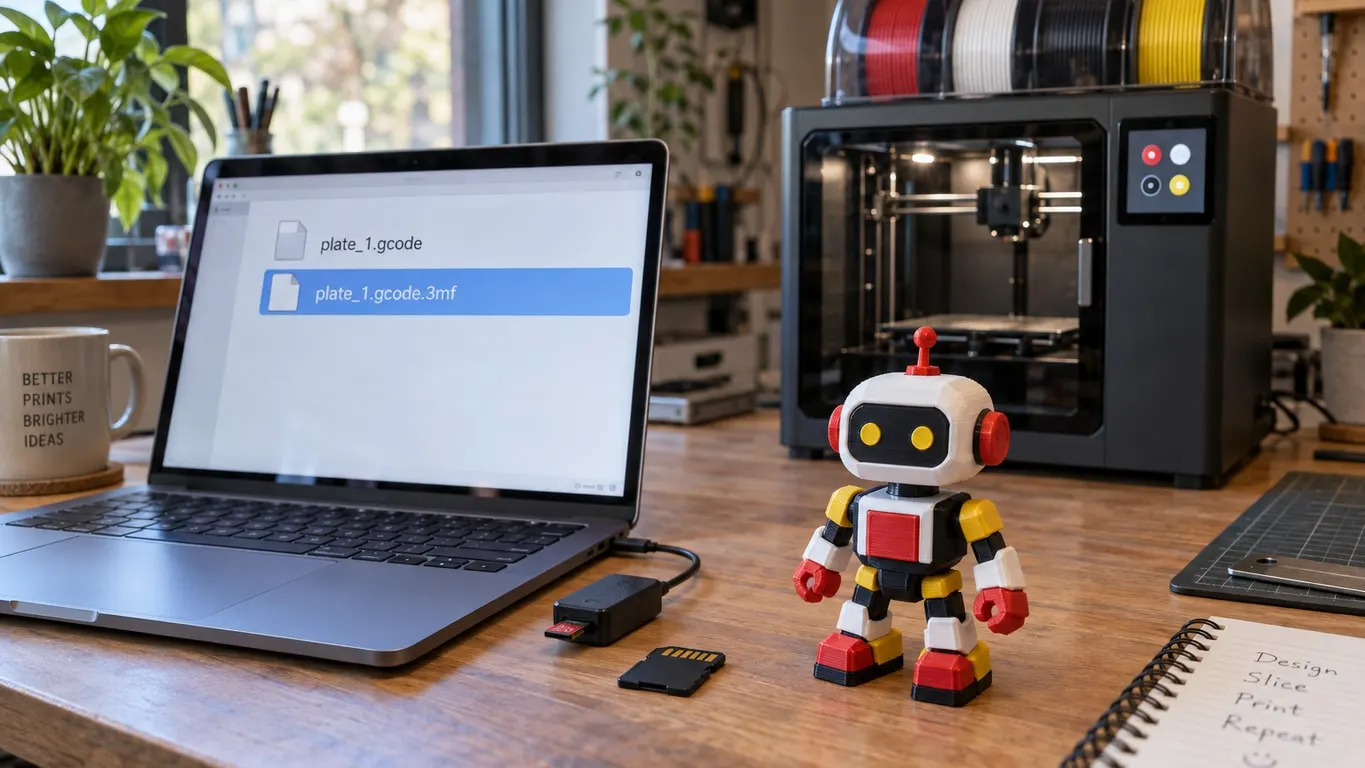
Modeli dilimlerken AMS slotlarını atadın, dosyayı File > Export > Export G-code ile düz .gcode olarak SD karta yazdın, yazıcıdan başlattın: AMS sorulmuyor, filament yüklenmiyor, baskı "filament yok" hatasıyla duruyor. Aynı dilimi Export plate sliced file ile .gcode.3mf olarak alırsan yazıcı başlarken AMS eşlemesini soruyor ve baskı sorunsuz gidiyor. İki dosyadaki G-code satır satır aynı; fark, .gcode.3mf paketinin G-code'un yanında taşıdığı dosyalarda.
Kısa yol:
- Dilimle, Print plate düğmesinin yanındaki oka tıkla, Export plate sliced file seç, sonra adı Export plate sliced file olan ana düğmeye bas. Menüden File > Export > Export plate sliced file, kısayolu Ctrl+G (Mac'te Cmd+G).
- Çıkan .gcode.3mf dosyasını SD kartın kök dizinine kopyala, alt klasöre koyma.
- Yazıcının ekranından dosyayı seç, slot eşlemesini kontrol et, başlat.
- G-code'u elle değiştirmen gerekiyorsa düz .gcode'a geçme; değişikliği .gcode.3mf'nin içindeki
Metadata/plate_1.gcodedosyasına yap ve paketi aşağıdaki gibi kapat.
Düz .gcode ile .gcode.3mf neden farklı davranıyor
Bambu Studio'nun Export alt menüsünde dilimle ilgili üç madde var: Export plate sliced file, Export all plate sliced file ve Export G-code. İlk ikisi .gcode.3mf üretiyor; Send ile yazıcıya giden dosya da aynı biçimde. Export G-code ise yalnız G-code metnini kaydediyor, yanına başka hiçbir şey koymuyor. Bambu yazıcı seçiliyken Print plate düğmesinin yanındaki açılır listede Export G-code file seçeneği yok; düz G-code'u yalnız menüden alabiliyorsun.
Bambu wiki'nin A1 ve A1 mini ile P1 serisi için SD karttan baskı sayfaları da tam bu yolu tarif ediyor: Export plate sliced file, dosya kartın kök dizinine. X1 için çok renkli baskı sayfası, SD karttan başlatılan dilimlenmiş dosyada yazıcının aynı türdeki filamentleri en yakın renkle slotlara kendiliğinden eşlediğini, eşlemeyi ekrandan değiştirebildiğini, tür uyuşmazsa o slotun seçilemediğini yazıyor. Wiki düz .gcode'da AMS'nin çalışmadığını açıkça söylemiyor.
A1 mini'de durum net: düz .gcode'da AMS sorusu hiç gelmiyor. X1C de büyük olasılıkla aynı davranıyor: orada görülen AMS seçenekli pencere .gcode.3mf dosyasına aitti, düz dışa aktarım sonradan aynı AMS'siz duruma bağlandı; X1C'de bunun için ayrıca yapılmış bir deneme yok. P1S'te benzer bir sorun bildirildi, doğrulanmış bir sonuç yok.
.gcode.3mf paketinin içinde ne var
.gcode.3mf düz bir zip arşivi. Bambu Studio bu dosyayı yazarken arşive başlıca şunları koyuyor (yollar arşivin kökünden):
| Dosya | İçinde ne var |
|---|---|
Metadata/plate_1.gcode |
G-code'un kendisi, düz .gcode ile aynı metin |
Metadata/plate_1.gcode.md5 |
G-code dosyasının MD5 özeti, 32 büyük harf onaltılık karakter |
Metadata/slice_info.config |
Plaka özeti ve kullanılan filamentlerin listesi |
Metadata/model_settings.config |
Plaka ve nesne ayarları |
Metadata/project_settings.config |
Dilimde kullanılan yazıcı, filament ve işlem ayarları |
Metadata/plate_1.png |
Ekranda görünen küçük resim |
3D/3dmodel.model |
Model dosyası; .gcode.3mf'de geometri olmadan yazılıyor |
[Content_Types].xml, _rels/.rels |
3MF'nin standart giriş dosyaları |
Birden fazla plakan varsa numara artıyor: plate_2.gcode, plate_2.gcode.md5. Bambu Studio bu dosyaları açarken yolları arşivin kökünden birebir arıyor; Metadata/slice_info.config başka bir klasörün altına düşerse bulunmuyor.
Filament listesini taşıyan dosya: slice_info.config
slice_info.config bir XML dosyası. Her plaka için yazıcı modeli, nozzle çapı, tahmini süre ve ağırlık, duraklatma sayısı gibi özet satırlarının altında kullanılan her filament için bir satır var:
<filament id="1" tray_info_idx="..." type="..." color="..." used_m="..." used_g="..." ... />
id filamentin projedeki numarası (1'den başlar; dilim yalnız 2. ve 4. filamenti kullanıyorsa satırlar 2 ve 4 olur), type malzeme türü, color renk, used_m ve used_g harcanan miktar. Wiki'nin anlattığı "aynı tür, en yakın renk" eşlemesi için gereken bilgi tam olarak bu satırlarda duruyor.
Yazıcının yazılımı kapalı kaynak, bu yüzden eşlemeyi bu dosyadan okuduğunu kodda gösteremiyorsun. Elde olan tek bir deneyin sonucu: slice_info.config kullanılan filamentlerin tam listesini taşımadığında yazıcı G-code'da ne yazarsa yazsın filament değiştirmedi; en kötü durumda 250 °C'ye ısınıp orada takılı kaldı. Bambu Studio da yazıcının hafızasındaki bir .gcode.3mf'yi uygulamanın içinden bastırırken slice_info.config ile project_settings.config dosyalarını arşivin içinden çekiyor; içinde G-code bulamazsa dosyayı yeniden dilimleyip yeni bir .gcode.3mf almanı istiyor.
Pratik sonucu: G-code'a elle yeni bir filament değişimi ekleyeceksen o filament listede olmalı. En temiz yol, o filamenti dilimleyicide zaten kullanılmış hâle getirip dilimlemek; listeyi elle yazmak yerine Bambu Studio'nun yazmasını sağla.
G-code'u düzenleyip paketi doğru kapatmak
Arşivi açmadan içindeki tek dosyayı yerinde düzenlemek mümkün; 7-Zip ile o yol G-code yazısında anlatılıyor. Arşivi çıkarıp yeniden sıkıştırmak da mümkün, tek şartla: klasörü değil, klasörün içeriğini sıkıştır.
parca.gcode.3mf açıldığında parca adında bir klasör çıkıyor. Bu klasörü olduğu gibi sıkıştırırsan arşivde fazladan bir kat oluşuyor: Metadata/plate_1.gcode yerine parca/Metadata/plate_1.gcode. Bambu Studio dosyayı açınca model verisi bulamadığını söylüyor, yazıcı da dosyayı kullanamıyor. Doğrusu parca klasörüne girip Metadata, 3D, _rels ve [Content_Types].xml öğelerini seçmek, arşivi bunlardan yapmak, uzantıyı .gcode.3mf yapmak. Farklı bir sıkıştırma yöntemi de sorun çıkarabiliyor; standart zip (Deflate) kullan.
md5 dosyası için durum şu. Bambu Studio bu dosyayı dışa aktarırken G-code'dan hesaplayıp yazıyor, açarken kontrol etmiyor; açtığın bir .gcode.3mf'yi gönderdiğinde de yazıcıya diskteki dosyanın kendisi gidiyor, md5 yeniden hesaplanmıyor. Mayıs 2024'teki bir denemede yanlış md5 taşıyan paket hem Bambu Studio üzerinden hem SD karttan basıldı; o denemedeki yazıcı md5'e bakmadı, ama hangi model olduğu ve her modelin aynı davrandığı bilinmiyor. Mart 2026'da Mac'te md5 adımı olmadan düzenlenip Bambu Studio'dan gönderilen bir paket de çalıştı. Firmware'in md5'i her modelde ve her sürümde yok saydığı doğrulanmış değil, o yüzden md5'i yeniden yazmak ucuz bir sigorta. Windows'ta PowerShell ile, açtığın klasörün içinde:
$h = (Get-FileHash Metadata\plate_1.gcode -Algorithm MD5).Hash
Set-Content -NoNewline -Path Metadata\plate_1.gcode.md5 -Value $h
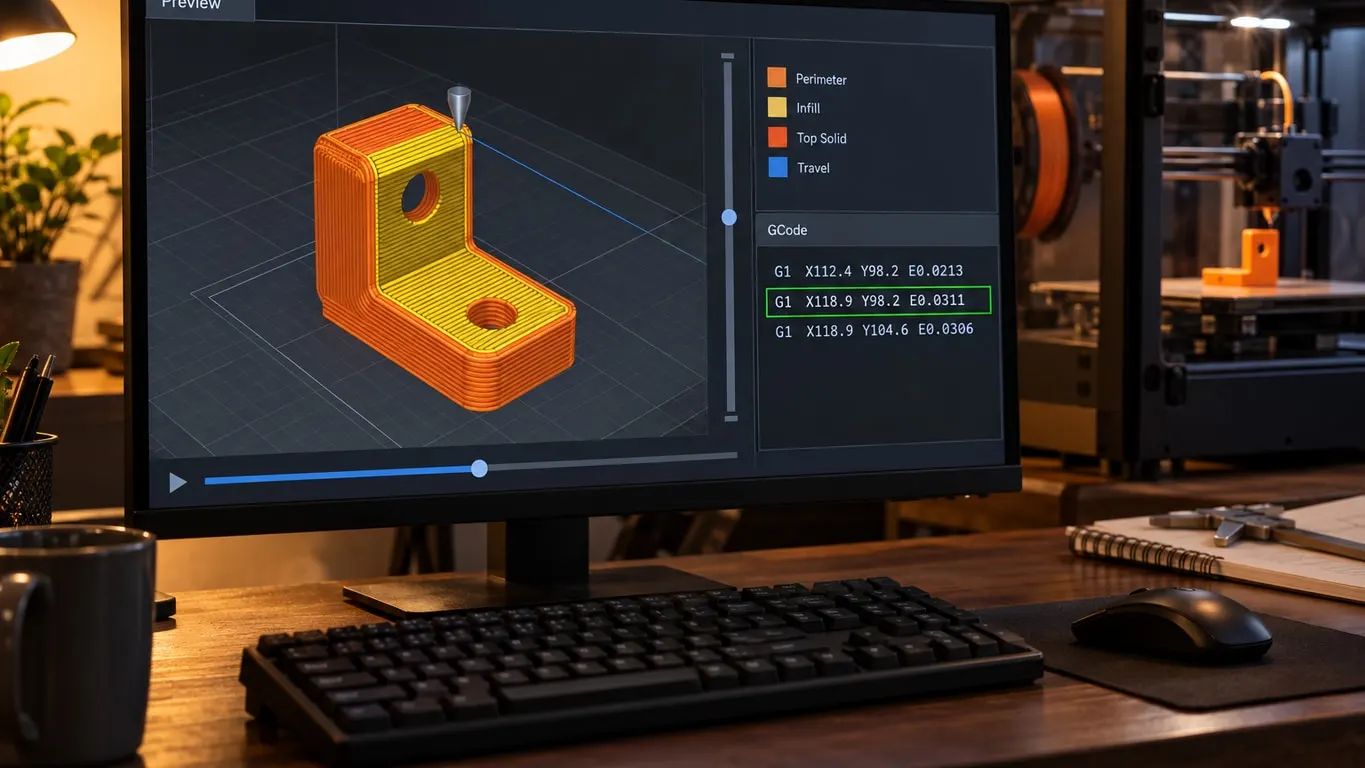
Paketi kapattıktan sonra dosyayı Bambu Studio'da aç. .gcode.3mf doğrudan Preview'da açılıyor; değişikliğin yerinde mi diye Preview'da adım adım bak, sonra gönder ya da SD karta kopyala.
Mac'te paketlemek
Mac'te Finder'ın Compress komutuyla yapılan arşivlerde sorun bildirilmiş; Finder arşive kendi gizli dosyalarını da ekleyebiliyor. Çalıştığı görülen akış şöyle: Export plate sliced file (Cmd+G) ile .gcode.3mf al, uzantıyı .zip yap, çıkar, Metadata/plate_1.gcode dosyasını düzenle. Sonra tarayıcıda çalışan Zip Manager gibi bir araçla özgün .zip'i aç, Metadata içindeki plate_1.gcode'u sil, düzenlediğini ekle, arşivi indir, uzantıyı yeniden .gcode.3mf yap. Var olan bir arşivin içindeki tek dosyayı değiştirebilen başka bir zip aracı da aynı işi görmeli; bu akışta denenen araç Zip Manager.
Terminal kullanıyorsan aynı işi iki satırda yapabilirsin. Bu yol Bambu Studio'nun yazdığı yol yapısını üretiyor, ama yazıcıda denendiği bilinen akış yukarıdaki. Çıkardığın klasörün içindeyken ilk satır md5'i yeniden yazar, ikincisi içeriği gizli dosyalar ve klasör girdileri olmadan paketler:
md5 -q Metadata/plate_1.gcode | tr 'a-f' 'A-F' | tr -d '\n' > Metadata/plate_1.gcode.md5
zip -r -X -D ../parca-yeni.gcode.3mf . -x '*.DS_Store' -x '__MACOSX/*'
zip komutu bulunduğun klasörün içeriğini sıkıştırdığı için fazladan kat oluşmuyor.
Dörtten fazla renk
Tek AMS'te dört slot var. Temmuz 2025 tarihli bir gözlemde beş ya da daha fazla filament kullanan bir dilim OrcaSlicer'dan doğrudan gönderildiğinde sorunsuz basıldı. Aynı dilim Export plate sliced file ile .gcode.3mf olarak kaydedilip OrcaSlicer'da yeniden açılıp gönderilince ilk dört renk basıldı, beşinci filamentte yazıcı atık ağzında bekledi, yaklaşık beş dakika sonra "Failed to get AMS mapping table" hatası geldi. Bu tek bir gözlem; yazıcı modeli de sebebi de belli değil.
Dörtten fazla rengi tek AMS'le basmanın bir yolu modeli en çok dört renkle boyamak. Bir filamentin işi bittiği katmandan hemen sonra duraklatma ekle, baskı durunca o slottaki makarayı yeni renkle değiştir, devam ettir. Ekranda renkler eski adlarıyla görünüyor, baskı ise yeni makarayla çıkıyor. Duraklatmayı ekleme adımları katmanda duraklatma yazısında. Yazıcıyı duraklatılmış hâlde uzun süre bekletme.