Dilimledikten sonra Bambu Studio şunu yazıyorsa: Görünüşe göre xxx nesnesinde havada kalan bölgeler bulunuyor. Lütfen nesneyi yeniden yönlendir veya destek oluşturmayı etkinleştir. (It seems object xxx has floating regions. Please re-orient the object or enable support generation.), önce Önizleme (Preview) sekmesinde o katmana bak. Uyarı tek cümle ama arkasında birbirinden apayrı iki durum var ve ikisinin çözümü aynı yerde değil.
Birinde model gerçekten öyle: o katmanda altı boş, geri kalanına tutunmayan bir bölge var. Çözüm destek ya da yönlendirme. Diğerinde model gözle kusursuz görünüyor, uyarı yine de ısrar ediyor ve sorun dilimleyicide değil, model dosyasının içinde: bir öğe tabana değmiyor.
Uyarı ne diyor
Uyarının mantığı pratikte şuna denk düşüyor: bir katmanda, altındaki katmanda karşılığı olmayan bir alan varsa orası havada kalan bölge sayılıyor. Nozzle o hattı boşluğun üstüne bırakacak. Kontrolün tam olarak nasıl yapıldığı burada belirleyici değil; asıl mesele uyarının neye baktığı değil, hangi durumda çıktığı.
Yani uyarı bir hata değil, haber: "burada altı boş bir şey basacağım". Önerdiği iki yol da genel geçer: ya yönlendirmeyi değiştir ya desteği aç. Hangisinin doğru olduğu bölgenin neden havada olduğuna bağlı, o yüzden önce bakmak gerekiyor.
Önce teşhis: Önizleme'de o katmana bak
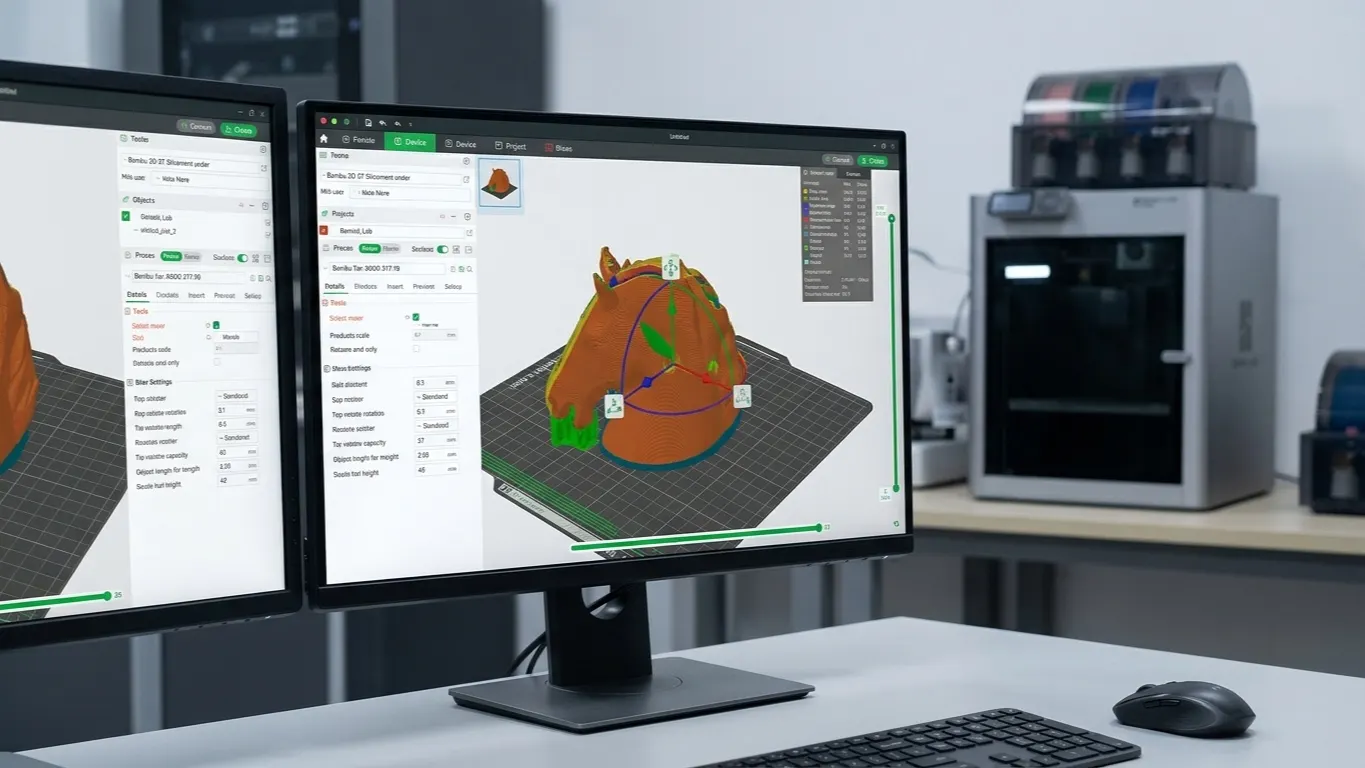
Dilimledikten sonra Önizleme'ye geç ve katman kaydırıcısını uyarılan bölgenin hizasına getir. Aradığın şey basit: o katmanda çevresine hiç bağlanmayan, tek başına duran bir hat adacığı var mı?
Varsa ve gerçekten modelin bir parçasıysa, Sebep A'dasın. Gözle hiçbir şey göremiyor, model sapasağlam ve düz görünüyorsa Sebep B'ye bak.
Uyarının yanında boş katmanlar da görülebiliyor: model o yükseklikte tamamen adalardan oluşuyorsa dilimleyicinin o katmanda üretebildiği bir şey kalmıyor.
Bu arada benzer görünen ama başka bir sorun daha var: modelin bir parçası Hazırla (Prepare) sekmesinde duruyor, Önizleme'de hiç yok. Orada dilimleyici o bölgeye hat üretememiş, sebebi hat genişliği; ayrıntısı parça atlama yazısında. Burada ise hatlar üretiliyor, sadece havada duruyorlar.
Sebep A: gerçek ada
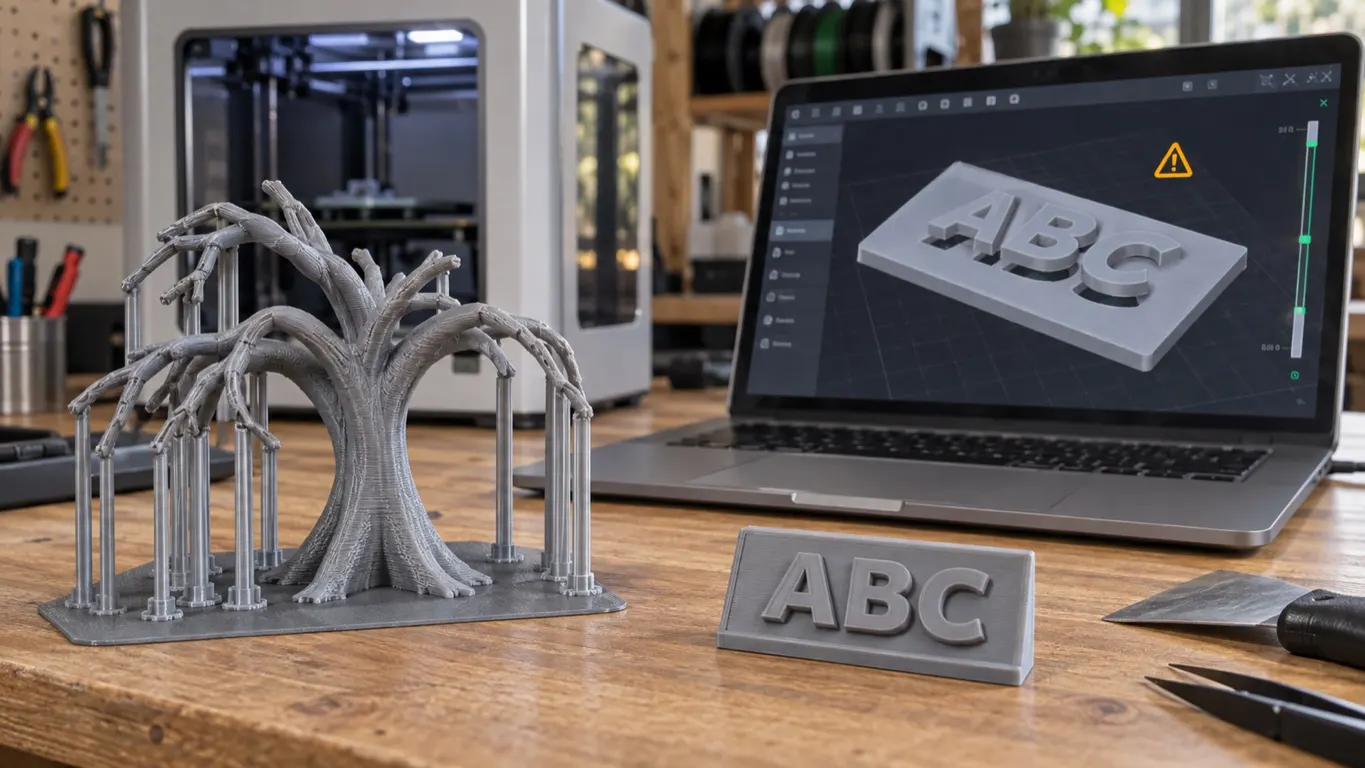
Ada (island), bir katmanda modelin geri kalanıyla hiçbir bağlantısı olmayan alan. Tipik örnek bir ağaç modeli: aşağı doğru kıvrılan ve ucu dalın geri kalanının altında kalan dallar. O dalların ucu, ait olduğu dal daha basılmadan önce başlamak zorunda, yani altından destek istiyor.
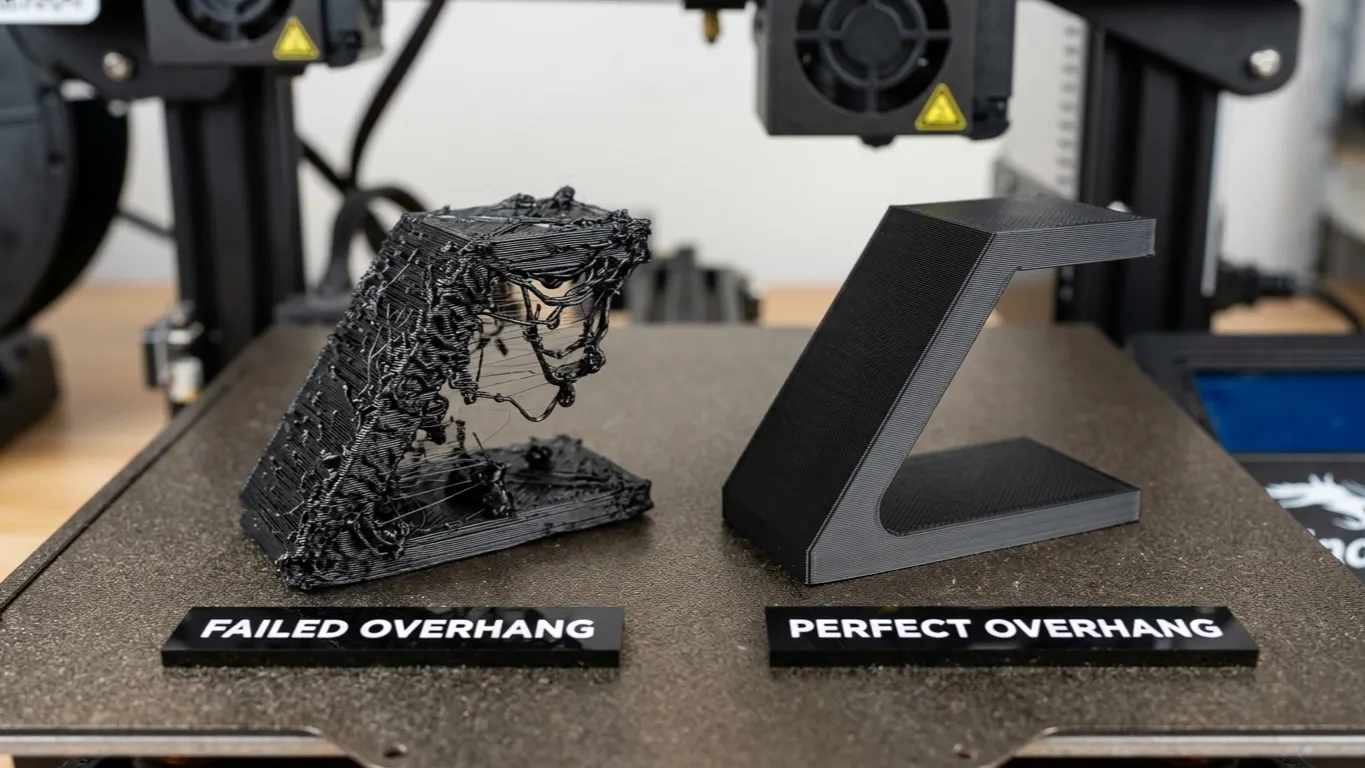
Ada ile sarkan yüzey (overhang) aynı şey değil ve karışması kolay. Sarkmanın altı kısmen bağlı, katman bir öncekinin kenarından dışarı taşıyor; adanın hiçbir bağlantısı yok, boşlukta başlıyor. Sarkmayı soğutma, hız ve açıyla düzeltebiliyorsun; yolları sarkma yazısında. Adada bu yollar işe yaramıyor: ya altını doldurursun ya modeli döndürürsün.
İkinci mesele boyut. Dijital modelde en ince dal 0,174 mm ise %500 büyütmede bile 1 mm'nin hemen altında kalıyor; basılmış parçada ölçülen en küçük genişlik de yaklaşık 0,85 mm çıkabiliyor. Kaba kural şu: yatay duran ve 0,4 mm'den geniş olan her şey sorun değil; böyle bir ağacın uçları değil. Öyle bir ucu basmak kelimenin tam anlamıyla bir nokta basmaya çalışmak ve 0,4 mm nozzle'lı bir yazıcıdan bundan çok daha incesi beklenemez.
Buradan çıkan sonuç rahatsız edici ama açık: bazı modeller FDM ile basılamıyor. Maket ağaçlarını hazır satan firmalar da var. Çözüm bir ayar değil.
Sebep B: tabana değmeyen öğe
Tam tersi durum: 75 x 54 mm, 3 mm kalınlığında düz bir nesne, alt yüzeyi düz, üstünde 1,4 mm yükselen bir yazı. Havada kalacak hiçbir şey yok ama uyarı geliyor. Otomatik yönlendirme (Auto orient) düğmesi de engellemiyor.
Taban gerçekten düzse en olası ihtimal yazının taban yüksekliğinin biraz üstünde durması. Dosyayı görmeden bu bir tahmin, ama sırayla deneyerek daraltmak kolay: dikdörtgeni tek başına dilimle; uyarı yoksa ve yazıyı eklediğinde geri geliyorsa sorun yazıda. Yazı yüksekliğini düşürmek işe yaramıyor. SketchUp gibi bir modelleme programı yazıyı yüzeyin hafifçe üstüne yerleştirmiş olabilir. Yazının alt yüzeyi ile tabanın üst yüzeyi arasında gözle görülmeyen bir boşluk kalınca dilimleyici için o yazı havada duruyor.
Belirtisi tanıdık: nesne düz ve sağlam görünüyor, uyarı ısrar ediyor, yönlendirmeyle oynamak hiçbir şeyi değiştirmiyor. Çözüm de dilimleyicide değil: öğeyi tabana oturt, CAD'de iki gövdeyi birleştir, ya da yazıyı tabanla çakışacak kadar indir. Gövdeleri CAD yerine doğrudan Bambu Studio'da tek nesnede toplamak da mümkün; yolu ve Birleştir (Merge) ile Bir araya getir (Assemble) farkı parça birleştirme yazısında. Tabana değmeyen yüz brim kulaklarını da kırmızıya çeviriyor; o durum brim ears yazısında.
Sırayla ne yapılır
- Önizleme'de uyarılan bölgeyi gör. Bu adımı atlarsan geri kalanı tahmin olur.
- Gerçek adaysa desteği aç. Uyarının önerdiği yol bu. Desteğin nerede açıldığı, otomatik ile boyama ve zorlayıcı arasındaki fark, hangisinin ne zaman çalıştığı destek ekleme yazısında.
- Ya da yönlendirmeyi değiştir. Adayı ortadan kaldıran bir açı bulunuyorsa destekten iyidir; Yüzeye yatır (Lay on face) ve döndürme araçları model çevirme yazısında. Otomatik yönlendirme her uyarıyı susturmuyor: tabana değmeyen bir öğede sonuç vermiyor.
- Sahte uyarıysa modeli düzelt. Dilimleyici ayarıyla çözülmüyor; sebebi modelde, düzeltmesi de orada.
- Bölge çok küçük ve kozmetikse görmezden gelmek de bir seçenek. Ama bunu ancak birinci adımı yaptıysan, yani hangi sebeple karşı karşıya olduğunu biliyorsan söyleyebilirsin.
Uyarının kendisi kötü haber değil. Dilimleyici sana basılacak şeyin bir yerinde havada kalan bir bölge olduğunu söylüyor; senin işin onun gerçekten orada olup olmadığına bakmak.