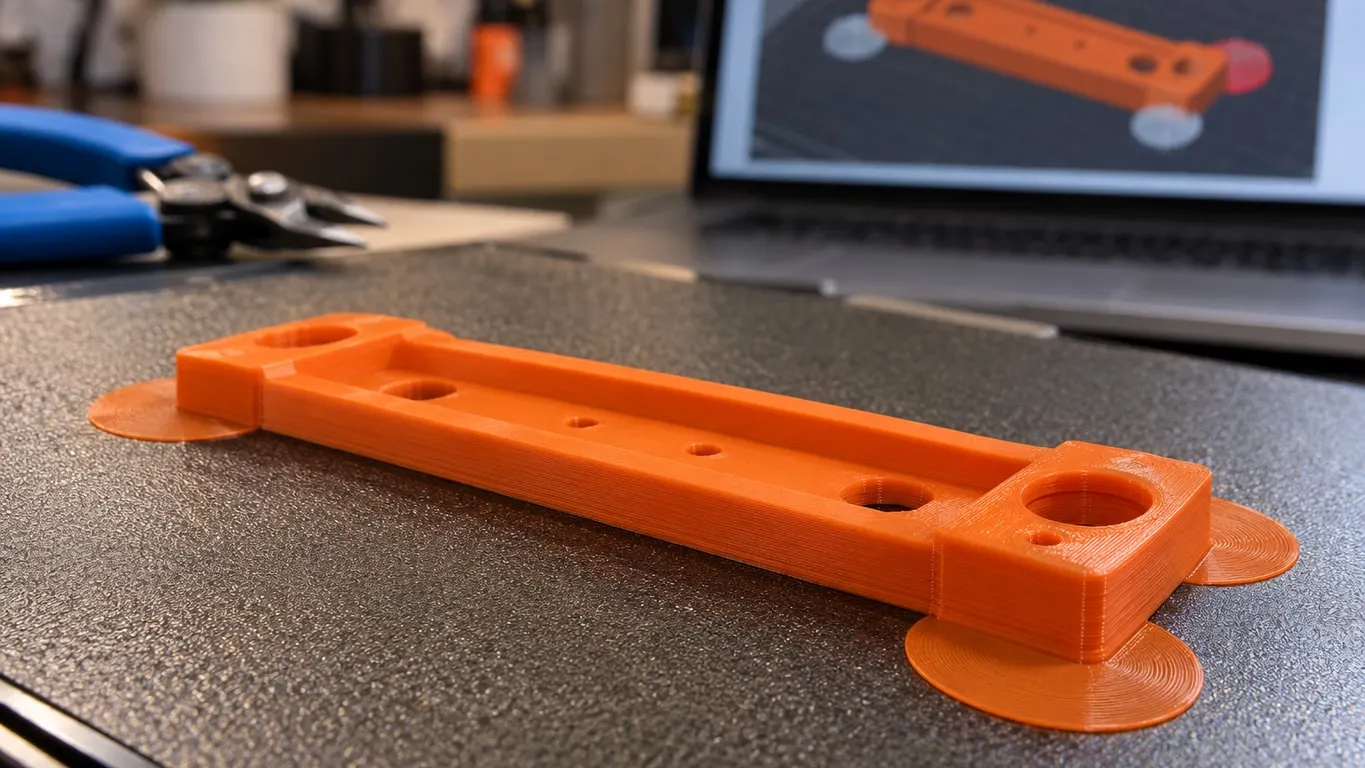
Bambu Studio'da Brim Kulakları (Brim Ears) aracıyla köşelere kulak koyup dilimlediğinde brim çıkmıyorsa iki yere bak. Birincisi brim türü: kulaklar yalnız brim türü Boyalı (Painted) iken basılıyor; varsayılan Otomatik (Auto) türünde araçla koyduğun noktalar kullanılmıyor. İkincisi kırmızı kulaklar ve panelde beliren Uyarı: 1 geçersiz Brim kulakları (Warning: 1 invalid brim ears) satırı: o kulak parçanın tablaya değen kesitine ulaşmıyor. Kulağı koyduğun yüz tablaya oturmuyorsa sorun ayarda değil, modelde.
Kısa yol:
- Parçayı seç, E tuşuna bas ya da üst araç çubuğundaki Brim Kulakları simgesine tıkla. Araç yalnız tek bir nesne seçiliyken açılıyor.
- Panelde Uyarı: Brim türü "boyalı" olarak ayarlanmazsa Brim kulakları etkili olmaz! (Warning: The brim type is not set to "painted",the brim ears will not take effect !) yazıyorsa altındaki Bu nesnenin Brim türünü "boyalı" olarak ayarla. (Set the brim type of this object to "painted") bağlantısına tıkla.
- Kulakları sol tıkla koy, sağ tıkla sil; istersen Noktaları otomatik oluştur (Auto-generate points) ile köşelere dağıt.
- Kırmızı kulak kaldıysa dilimle, Önizleme (Preview) sekmesinde ilk katmana in ve o köşenin ilk katmanda olup olmadığına bak.
- Köşe ilk katmanda yoksa modeli düzelt; bunu brim ayarı çözmüyor.
Kulaklar yalnız Boyalı türünde basılıyor
Brim türü İşlem (Process) ayarlarında, Diğerleri (Others) sekmesinin Yatak yapışması (Bed adhension) grubunda, Brim türü (Brim type) satırında. Listede altı seçenek var:
| Seçenek | Ne basılıyor |
|---|---|
| Otomatik | Genişliği Bambu Studio'nun hesapladığı brim (varsayılan) |
| Boyalı | Yalnız Brim Kulakları aracıyla koyduğun kulaklar |
| Yalnızca dış Brim (Outer brim only) | Dış çevre boyunca, Brim genişliği (Brim width) kadar |
| Yalnızca iç Brim (Inner brim only) | Yalnız deliklerin iç kenarında |
| Dış ve iç Brim (Outer and inner brim) | İkisi birden |
| Brim yok (No-brim) | Hiç brim yok |
Brim genişliği yalnız elle seçilen üç türde açık; Otomatik ve Boyalı seçiliyken gri. Boyalı türde kulağın boyutunu araçtaki çap belirliyor. Boyalı seçip hiç kulak koymazsan o nesneye brim basılmıyor.
Brim-nesne boşluğu (Brim-object gap) yalnız Gelişmiş (Advanced) görünümde listeleniyor; 0 ile 2 mm arasında, varsayılanı 0; kulaklarla parça arasına da bu boşluk giriyor. Bambu wiki'ye göre boşluğu 0 yaptığın halde arada boşluk kalıyorsa sebep Fil ayağı telafisi (Elephant foot compensation).
Wiki brim ayarlarının nesne başına tutulduğunu yazıyor. Paneldeki bağlantı da yalnız seçili nesnenin türünü değiştiriyor; genel ayar Otomatik kalabilir, tabladaki öteki nesneler etkilenmez. Uyarı satırı, genel ayar da nesnenin kendi ayarı da Boyalı değilse çıkıyor. Genel ayar Boyalı iken nesneye ayrıca başka bir tür verilmişse uyarı çıkmıyor ama kulaklar yine basılmıyor; o durumda nesnenin kendi ayarına bak.
Brim Kulakları paneli
Araç birden çok nesne seçiliyken açılmıyor, simgenin ipucu Lütfen tek bir nesne seç. (Please select single object.) diyor. E kısayolu çalışıyor ama Klavye Kısayolları (Keyboard Shortcuts) listesinde yazmıyor.
| Alan | Ne yapıyor | Aralık |
|---|---|---|
| Baş çapı (Head diameter) | Yeni ya da seçili kulağın çapı, mm | Kaydırıcı 5-20; başlangıç değeri ilk katman çizgi genişliğinin 16 katı |
| Maksimum açı (Max angle) | Otomatik noktalar bu açıdan dar köşelere konuyor | 0-180, başlangıç 125 |
| Algılama yarıçapı (Detection radius) | Otomatik noktalarda konturun ne kadar sadeleşeceği; büyüdükçe kulak azalıyor | Başlangıç 1, üst sınır modele göre |
| Kesit görünümü (Section view) | Modeli keserek içini gösteriyor | Ctrl+fare tekerleği de aynı işi görüyor |
Altta Noktaları otomatik oluştur, Seçilen noktaları kaldır (Remove selected points) ve Tümünü kaldır (Remove all) düğmeleri var. Shift basılıyken sol tıkla birden çok kulak seçebiliyorsun.
Kulak renkleri:
- Açık gri (beyaza yakın): geçerli kulak.
- Kırmızı, yarı saydam: geçersiz kulak; uyarıdaki sayı bunları sayıyor.
- Koyu camgöbeği: seçili kulak.
- Parlak camgöbeği: imlecin üstünde durduğu kulak.
Araçtan çıkınca kulaklar ekrandan kayboluyor; wiki'ye göre etkisini ancak dilimleyince görüyorsun.
Algılama yarıçapı bir modelde 2,0'ın üstüne çıkmıyorsa bu bir arıza değil: kaydırıcının üst sınırı modelin ilk katman konturundan hesaplanıyor. Bu değer yalnız Noktaları otomatik oluştur düğmesini etkiliyor; elle koyduğun kulağın geçerli ya da geçersiz sayılmasıyla ilgisi yok.
"Geçersiz Brim kulakları" uyarısı ne demek
Araç açıldığında Bambu Studio nesneyi tablanın 0,1 mm üstünden kesip ilk katman kesitini çıkarıyor. Modelin neresine tıklarsan tıkla kulak o noktanın tam altına, tabla seviyesine konuyor. Kulağın dairesi bu kesitle ya da kesite bağlı başka bir kulakla örtüşüyorsa kulak geçerli; örtüşmüyorsa kırmızıya dönüyor.
Sonucu şu: tablaya değmeyen bir kanadın üstüne tıklarsan kulak kanadın altına, tablaya iniyor ama orada ilk katmanda parça yok. Kulak kırmızı kalıyor; basılsa bile o köşeyi tutacak bir bağlantısı yok. Baş çapı'nı büyütüp kulağı gövdeye değdirmek uyarıyı susturabilir ama havadaki kanadı tablaya bağlamıyor.
Otomatik brim ince kısmı neden atlıyor
Otomatik türde genişlik ilk katmandaki her parça grubu için ayrı hesaplanıyor: parçanın yüksekliği, taban alanının şekli, filament türü ve en yüksek baskı hızı hesaba giriyor. Sonuç 5 mm'nin altında kalırsa brim hiç basılmıyor (çok küçük parçalar hariç); üst sınır 18 mm. Brim her türde ilk katmanın konturundan üretiliyor.
Buradan çıkan kural tür seçiminden bağımsız: ilk katmanda olmayan bir bölgeye hiçbir türde brim basılmıyor. Otomatik brim parçanın geri kalanını sararken yalnız ince kanadı atlıyorsa ve kalkan da o kanatsa, kanat büyük ihtimalle ilk katmanda değil. Kontrol için dilimle, sağdaki dikey kaydırıcıyla Önizleme'de ilk katmana in, ikinci katmana geç. Kanat ilk katmanda yok da ikincide beliriyorsa havada başlıyor. Dilimleyici bu durumda havada kalan bölge uyarısı da verebilir; o uyarının iki ayrı sebebi havada kalan bölge yazısında.
Yüz tablaya oturmuyorsa modeli düzelt
Örnek: yan yatırılmış bir parçanın düz yan yüzü var ama üstteki küçük oval çıkıntı bu yüzün biraz dışına taşıyor. Parça çıkıntının üstüne yaslanıyor, düz yüz tablanın hemen üstünde havada kalıyor. Fusion 360'ta yüz kusursuz düz görünüyor; dilimleyicide ilk katmanda yok. Yan yüzler CAD'de yaklaşık 0,05 inç (1,27 mm) dışarı uzatılınca yüz dilimleyicide tablaya oturdu.
Yollar:
- CAD'de düzelt. Çıkıntıyı yüzün gerisine çek ya da yüzü çıkıntı kadar dışarı uzat.
- Başka bir yüzü tablaya yatır. Parça tek bir düz yüzle tam oturabiliyorsa yüzeye yatırma aracı iş görüyor.
- Parçayı bir iki katman göm. Taşı (Move) aracıyla nesneyi biraz aşağı indirmek de denenebilir; Bambu Studio tablanın altına inen nesneyi kabul ediyor. Bedeli tabanın tamamından o kalınlığın kesilmesi; ölçüsü kritik parçada önce bunu hesaba kat. Sonucu dilimleyip ilk katmanda gör.
Yüz tablaya oturduğunda ince kısım ilk katmana giriyor. Kalkma tutunma azlığından geliyorsa oradan sonra Boyalı türle yalnız o köşelere kulak koymak, parçanın her yerine brim basmaktan daha kolay temizleniyor.