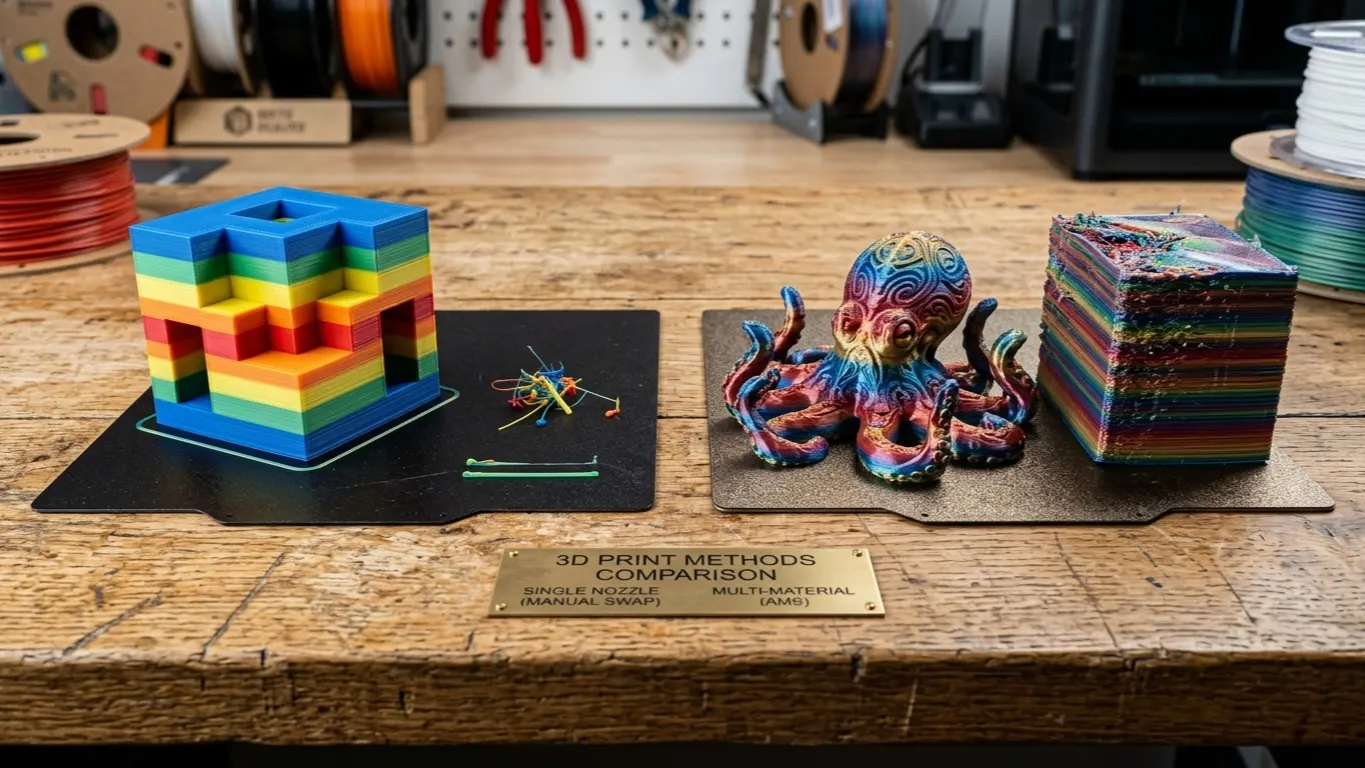
Tek ekstruderli bir yazıcıda çok renkli baskı yapmanın yolu, belirli katmanlarda baskıyı durdurup filamenti elle değiştirmek. Bambu Studio'da bu Önizleme (Preview) sekmesindeki katman kaydırıcısında, + işaretli tutamaca sağ tıklayınca açılan menüden kuruluyor.
Yöntem yatay renk bantları için çalışıyor: taban bir renk, gövde başka renk, üst kısım üçüncü renk. Aynı katman içinde iki renk istiyorsan bu yöntem yetmiyor, orada AMS ya da çok ekstruderli yazıcı gerekiyor.
Kurulum
- Modeli dilimle, Önizleme sekmesine geç.
- Sağdaki katman kaydırıcısını renk değişmesini istediğin katmana getir.
- Kaydırıcıdaki + işaretli tutamaca sağ tıkla.
- Filamenti değiştir (Change Filament) altında yeni rengin filamentini seç. Bu madde yalnız projede birden fazla filament tanımlıysa çıkıyor; tek filament varsa önce projeye ikinci bir filament ekle.
- Kaç renk değişimi istiyorsan tekrarla.
- Baskıyı gönder.
Yazıcı o katmana geldiğinde duruyor, filamenti geri çekiyor ve yeni filamenti bekliyor. Filament değiştirmek değil de parça gömmek istiyorsan duraklatma yöntemi kullanılıyor. Eskisini çıkarıp yenisini takıyorsun, nozzle'dan eski renk temizlenene kadar biraz purge yapıyorsun, sonra Sürdür (Resume).
Kaydırıcı menüsündeki ekleme seçenekleri gri çıkıyorsa Yazdırma sırası (Print sequence) ayarına bak; ayrıntısı gri Duraklatma ekle seçeneği yazısında.
Hangi katman
Renk değişiminin hangi yükseklikte olacağını bulmak için önizlemede kaydırıcıyı gezdirmek yeterli: model katman katman görünüyor ve nerede olduğunu görüyorsun.
Kaydırıcının yanında hem katman numarası hem Z yüksekliği yazıyor. Modelde belirli bir yükseklikte değişim istiyorsan (örneğin 10 mm'de) Z değerine bakarsın.
Bir katman erken seç. Renk değişimi seçtiğin katmanın başında oluyor, yani o katman yeni renkle basılıyor. Sınırın tam nerede olacağını önizlemede doğrula.
AMS'li yönteme göre filament farkı
AMS varsa yazıcı rengi kendisi değiştiriyor ama bunun bedeli var: her değişimde nozzle'daki eski rengi temizlemesi gerekiyor ve bunu modelin yanına bastığı prime tower'a boşaltıyor. O kulenin neden bu kadar büyük geldiği ve hangi ayarın küçülttüğü prime tower yazısında.
| Elle değişim | AMS ile otomatik | |
|---|---|---|
| İnsan müdahalesi | Her değişimde | Yok |
| Purge kulesi | Yok | Var |
| Harcanan filament | Az (elle purge) | Belirgin fazla |
| Aynı katmanda çok renk | Hayır | Evet |
Az sayıda yatay renk bandı için elle değişim belirgin biçimde az filament harcıyor. On katmanda bir renk değişen bir modelde AMS'nin kuleye harcadığı filament, parçanın kendisinden fazla olabiliyor.
Buna karşılık her değişimde yazıcının başında olman gerekiyor. Gece boyu sürecek bir baskıda bu pratik değil.
AMS'li tarafın kendi sürtünmesi var: slot'lar dolu olsa bile dilim tek malzemeye bağlıysa baskı penceresinde üçü gri çıkıyor, sebebi ve çözümü gri AMS slot'u yazısında.
Renk geçişini temiz tutmak
Filamenti değiştirdikten sonra nozzle'da eski renkten kalıntı oluyor ve ilk birkaç santimetre karışık çıkıyor.
- Yeterince purge yap. Yeni renk saf çıkana kadar ekstrüzyona devam et. Açık renkten koyuya geçiş kolay, koyudan açığa geçiş uzun sürüyor.
- Siyahtan beyaza geçme. Bu geçiş en zoru; siyah pigment uzun süre temizlenmiyor. Sıralamayı açıktan koyuya doğru kur.
- Purge'ü çöpe değil işe yarat. Tablanın kenarına küçük bir feda parçası koyup purge'ü ona yaptırabilirsin.
Alternatif: parçayı bölmek
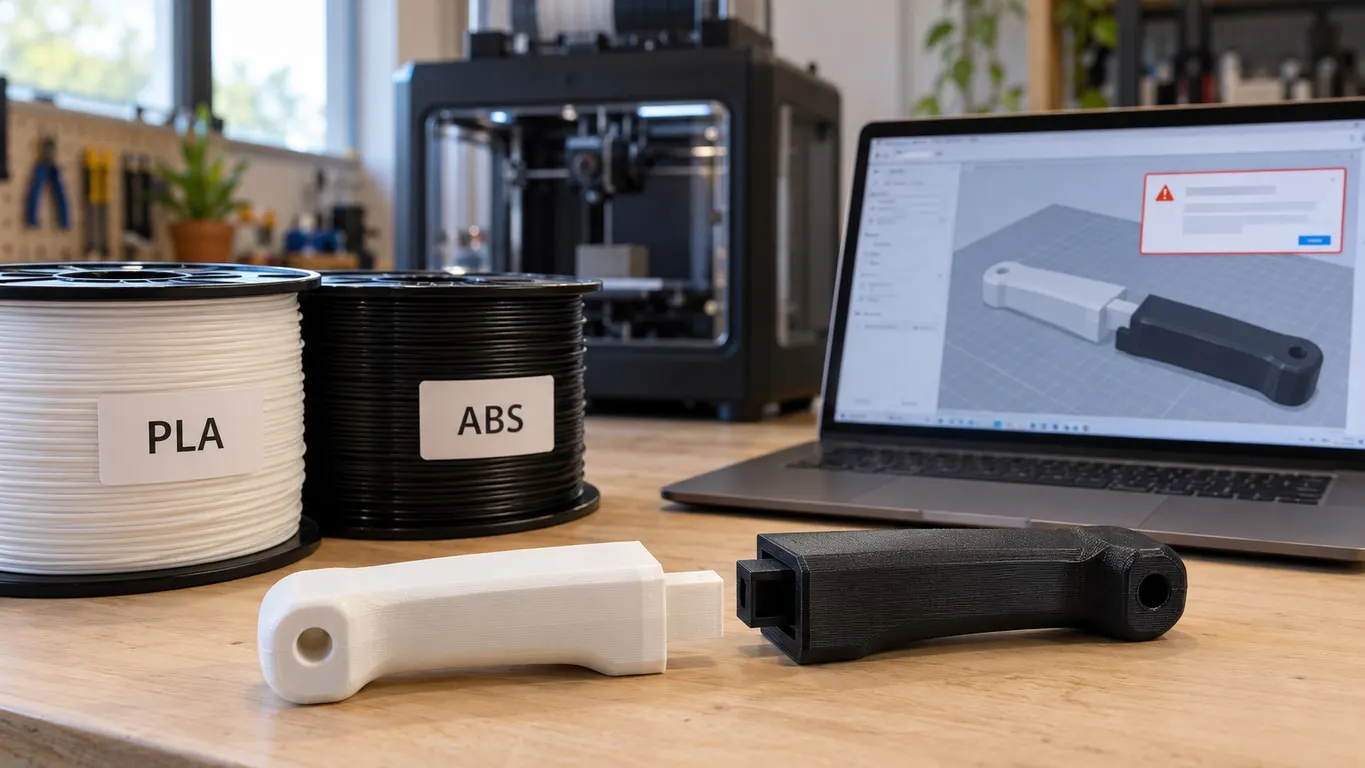
Bazı durumlarda renk değişimi yerine modeli bölmek daha iyi sonuç veriyor. İki parça farklı malzemeden olacaksa, örneğin PLA ile ABS, tek baskıda neden olmadığı PLA ve ABS yazısında. İki parçayı ayrı renklerle basıp yapıştırdığında:
- Renk sınırı kusursuz oluyor, geçiş karışması yok
- İki parça aynı anda basılabiliyor
- Başında beklemek gerekmiyor
Sınır yatay ve düzse bu yöntem neredeyse her zaman daha temiz. Renk değişimi asıl karmaşık sınırlarda ya da bölünemeyen parçalarda anlamlı. Parçayı Bambu Studio'nun kesme aracıyla bölüyorsan ve model boyalıysa, boyanın hangi sürümde korunduğu kesince boya yazısında.