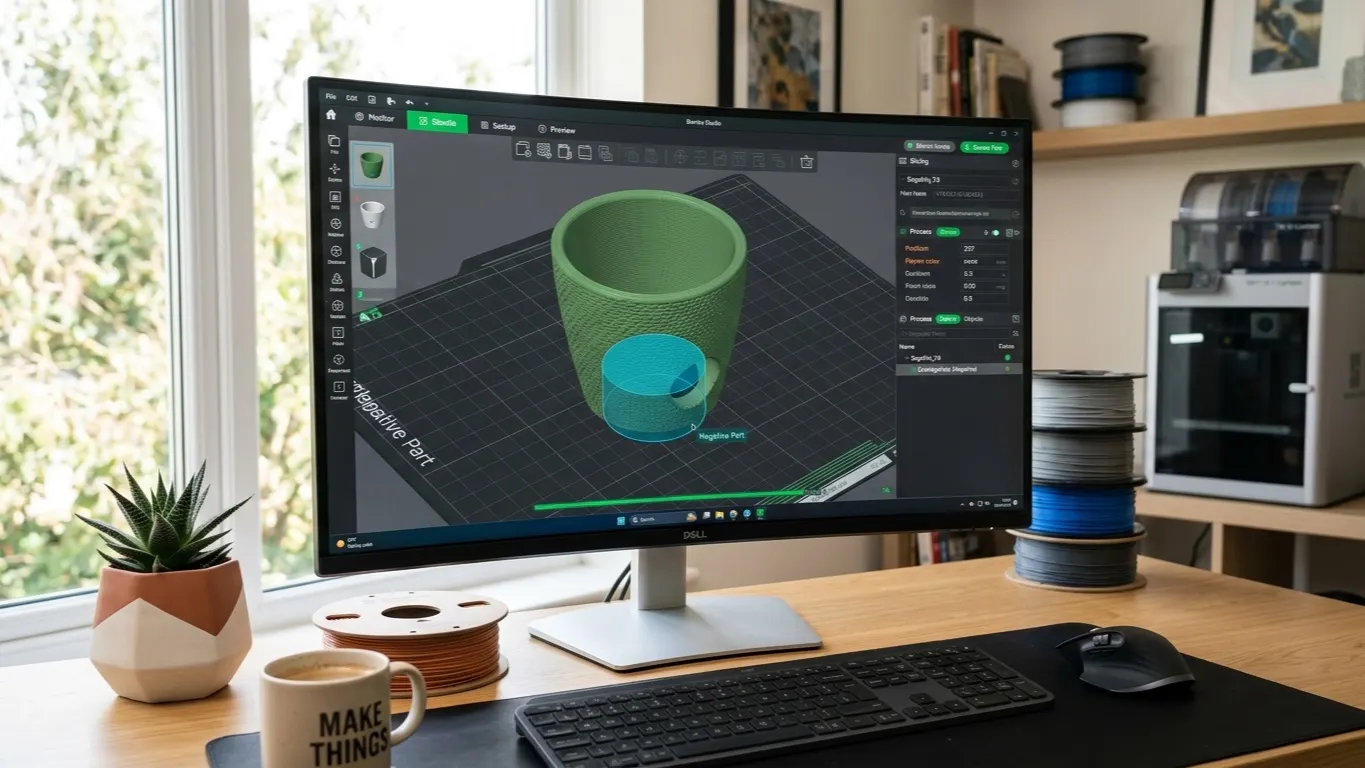
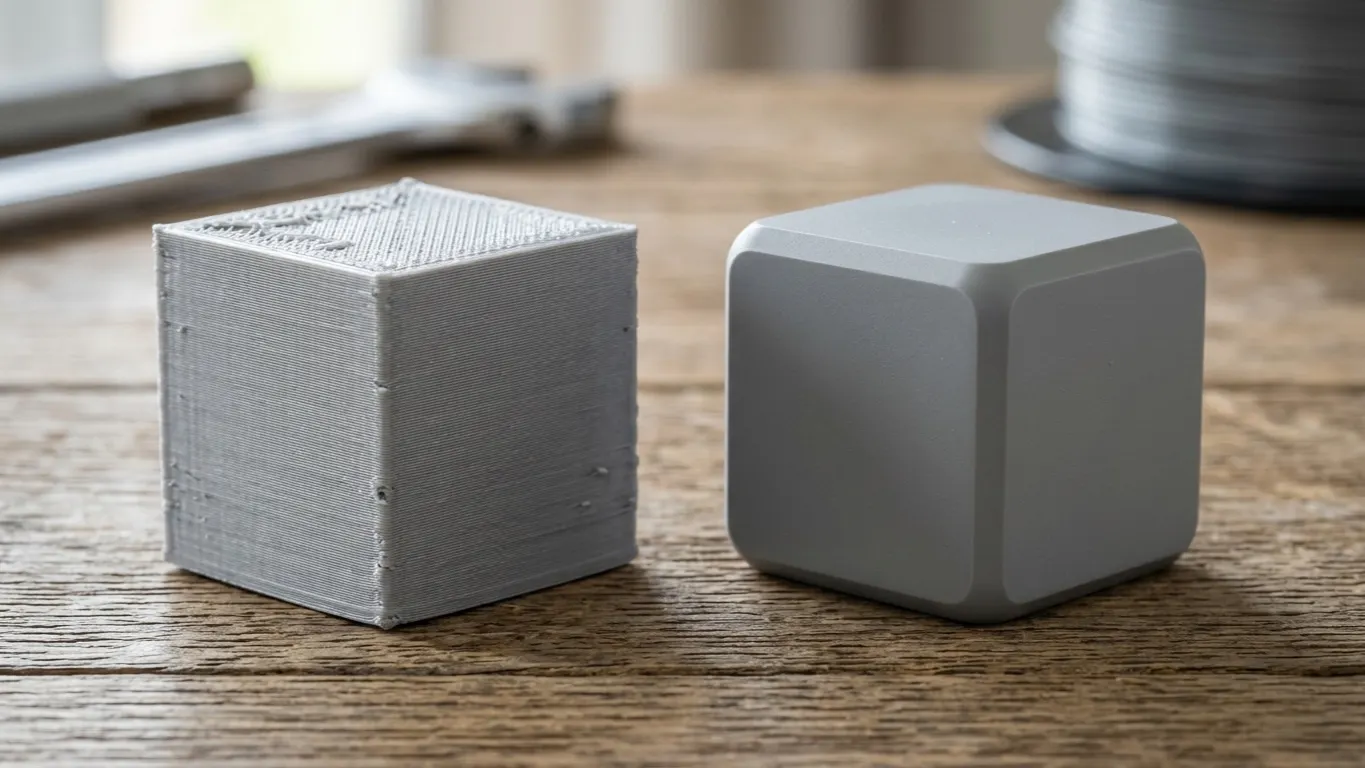
Bambu Studio'da bir kenarı yuvarlatmak (fillet) ya da pah kırmak (chamfer) istiyorsan menülerde hazır bir araç arama; yok, çünkü Bambu Studio bir modelleme programı değil. Ama negatif parça özelliğiyle bir yere kadar yapılabiliyor: kesici bir şekil oluşturup modelin kenarına yerleştiriyorsun, dilimleyici o hacmi modelden çıkarıyor.
Yöntem işe yarıyor ama zahmetli. Kaç kenarı yuvarlayacağına bağlı olarak CAD'de yapmak çoğu zaman daha hızlı.
Kısaca hangi yol:
- Tek bir düz kenarı 45 derece kıracaksan: negatif bir küp ekle, döndür ve kenara yerleştir. Aşağıdaki pah kırma adımları yetiyor.
- Düz bir kenarı yuvarlatacaksan: CAD'de iç bükey bir köşe kesicisi hazırla, STL olarak Bambu Studio'ya negatif parça diye ekle.
- Kenar eğriyse, yarıçap tam tutmalıysa ya da ikiden fazla kenar varsa: dilimleyicide uğraşma, doğrudan CAD'e geç.
Negatif parça nedir
Bambu Studio'da bir modele başka bir şekil ekleyip onu negatif olarak işaretlediğinde, dilimleyici o şeklin kapladığı hacmi modelden siliyor. Fiziksel bir çıkarma işlemi değil, dilimleme sırasında yapılan bir maskeleme. Model dosyası değişmiyor.
Ekleme yolu: modele sağ tıkla, Negatif parça ekle (Add negative part) → Küp (Cube) / Silindir (Cylinder) / Küre (Sphere). Aynı araçla modele delik de açılıyor.
Pah kırma (düz kenar)
En kolayı bu. Düz bir kenarı 45 derece kesmek için:
- Modele sağ tıkla, Negatif parça ekle → Küp ekle.
- Küpü kenarın üstüne taşı.
- Döndür (Rotate) ile 45 derece döndür.
- Kenar boyunca uzayacak şekilde ölçekle.
- Kesme derinliğini küpü içeri iterek ayarla.
Küpün köşesi modelin kenarını kesiyor ve düz bir pah bırakıyor.
Yuvarlatma (fillet)
Bu daha zahmetli çünkü kesici şeklin kendisi eğri olmalı. Yöntem şu: dışarıda bir kesici STL hazırlayıp onu negatif parça olarak kullanmak.
Kesici şekli üretmek için:
- Bir CAD programında (Tinkercad yeter) bir küp ve bir silindir oluştur.
- Silindiri küpün bir kenarına yasla, Z'de biraz uzat.
- Küpten silindiri çıkar (boolean).
- Kalan şekil bir "iç bükey köşe". Bu senin kesicin.
- STL olarak dışa aktar.
Sonra Bambu Studio'da bu STL'i negatif parça olarak ekleyip modelin kenarına yerleştiriyorsun. Bir kez ürettiğin kesiciyi ölçekleyerek farklı yarıçaplarda tekrar kullanabiliyorsun.
Aynı kesici birden çok kenarda kullanılacaksa her kenar için ayrı kopya ekleyip ayrı konumlandırmak gerekiyor.
Sınırları
Ölçü kontrolü zayıf. Yuvarlatmanın yarıçapını sayı girerek belirleyemiyorsun; kesiciyi gözle konumlandırıyorsun. Hassas ölçü gerekiyorsa bu yöntem yetmez.
Karmaşık kenarda çalışmıyor. Eğri bir kenarı yuvarlamak için kesicinin de o eğriyi izlemesi gerekiyor. Düz kenarlarda iş görüyor, eğrilerde görmüyor.
Model dosyası değişmiyor. Yaptığın şey dilimleyici projesinde duruyor. Modeli başka bir programa taşıdığında yuvarlatma gitmiş oluyor. Paylaşmak istiyorsan 3MF olarak paylaşman gerekiyor.
Çok kenarda yönetilemiyor. Üç dört kenar tamam. On kenar yuvarlayacaksan sahne kesicilerle doluyor ve hangi kesicinin nerede olduğunu takip edemiyorsun.
Ne zaman CAD'e geçmeli
Kaba ölçüt: ikiden fazla kenar yuvarlanacaksa CAD daha hızlı.
Fusion 360'ta fillet bir komut: kenarı seç, yarıçap gir, bitti. Onshape ve FreeCAD'de de aynı. Modeli sen çizmediysen bile, indirdiğin STL'i CAD'e alıp üzerinde çalışmak mümkün. STL düzenlemesi mesh tabanlı olduğu için biraz kaba oluyor ama iş görüyor.
Dilimleyicideki negatif parça yöntemi şu durum için doğru: tek bir kenarı hızlıca kırmak, CAD açmaya değmeyecek küçük bir müdahale yapmak, ya da CAD bilmemek.