Kurulum sorunsuz bitti, simgeye çift tıklıyorsun, imleç yarım saniye dönüyor ve sonra hiçbir şey olmuyor: açılış ekranı yok, Görev Yöneticisi'nde süreç yok, AppData\Roaming\BambuStudio klasörü boş. Bu tabloda ilk şüpheli Windows'taki Visual C++ runtime. Bambu wiki'sinin Bambu Studio Installation Troubleshooting sayfası yarım kalmış runtime kurulumunu elle tekrarlamayı söylüyor; bu belirtiye uyan çözüm de bu. Hata penceresi çıkıyorsa yol onun metnine göre ayrılıyor.
Kısa yol:
- Visual C++ runtime'ı yeniden kur; iki yolu aşağıda.
- Ekran kartı sürücüsünü güncelle.
- Bilgisayarı yeniden başlat.
- Bir hata penceresi çıkıyorsa metnini aşağıdaki tabloda bul.
- Pencere yapılandırma dosyasından söz ediyorsa hiçbir şeyi silmeden önce
%APPDATA%\BambuStudioklasörünün tamamını başka bir yere kopyala.
Pencere hiç açılmıyorsa: Visual C++ runtime
Wiki'deki karşılığı Missing VCRUNTIME140.dll, MSVCP140.dll, etc başlığı: sebep büyük olasılıkla Visual C++ runtime kurulumunun başarısız olması, çözüm onu elle yeniden kurmak.
Paketi iki yerden alabilirsin. Bambu'nunki kurulum klasörünün plugin alt klasöründe; wiki'deki görüntüde C:\Program Files\Bambu Studio\plugin içinde vcredist2019_x64.exe var. Görüntüdeki vcredist dosyası 2022 tarihli, senin sürümünde ad farklı olabilir.
Wiki Microsoft'un güncel paketini de öneriyor: resmi sayfa Latest Supported Visual C++ Redistributable Downloads (learn.microsoft.com/cpp/windows/latest-supported-vc-redist), 64 bit Windows için kalıcı adres https://aka.ms/vc14/vc_redist.x64.exe. Güncel v14 paketi Windows 10 ve 11'i destekliyor, Visual Studio 2017 sonrasının hepsini kapsıyor.
Runtime yine kurulmuyorsa wiki sistemde çakışan ayarlar olabileceğini yazıyor ve temiz, lisanslı bir Windows'ta kurmayı öneriyor.
Boş AppData klasörü de ipucu. Studio açılırken veri klasörünü ve içindeki log klasörünü kendisi oluşturuyor; log klasörü bile yoksa program o noktaya gelmeden durmuş demektir, okunacak log yok. Bakılacak yer Windows'un kendi kaydı (son bölümde).
Windows'un N sürümünü kullanıyorsan bir sebep daha var. Wiki'nin Bambu Studio does not load on Windows sayfasına göre Windows Media Player özelliği etkin değilse Studio yüklenmiyor; bu çoğunlukla N sürümlerinde görülüyor. Windows 10'da wiki'nin yolu Settings > Apps > Apps & features > Manage optional features > Add a feature > Windows Media Player. Windows 11 N'de Microsoft'un tarifi Settings > Apps > Optional features altında Add an optional feature yanındaki View features ile Media Feature Pack'i kurmak. İki durumda da sonra bilgisayarı yeniden başlat.
Taşınabilir zip ile çalışıyorsan kurucu hiç çalışmamış olur; runtime'ı Microsoft'tan kur. Zip ile kurulumun farkı beta ve kararlı sürüm yazısında.
Sorun bir güncellemeden sonra başladıysa kurucuya bak. Studio'nun hâlâ çalıştığını söyleyip duruyorsa wiki'ye göre eski sürüm düzgün kapanamamış: bilgisayarı yeniden başlat, sonra kur. Bir dosyanın üzerine yazamıyorsa wiki'nin şüphelisi BambuSource.dll; Windows Media Player'a oynatma eklentisi olarak kayıtlı olduğu için başka bir medya programı onu açık tutabiliyor. Yeniden başlatmak yetmezse sistemle açılan medya programını kapatıp kurulumu tekrarla.
Hata penceresi çıkıyorsa metne bak
| Pencerede yazan | Sebep | Ne yapılır |
|---|---|---|
| VCRUNTIME140.dll ya da MSVCP140.dll eksik | Visual C++ runtime | Runtime'ı yeniden kur |
| LoadLibrary failed with error 126 | Runtime ya da ekran kartı sürücüsü | Runtime, sürücü, yeniden başlatma |
| Unsupported OpenGL version | OpenGL 2.0'ın altı | Ekran kartı sürücüsünü güncelle |
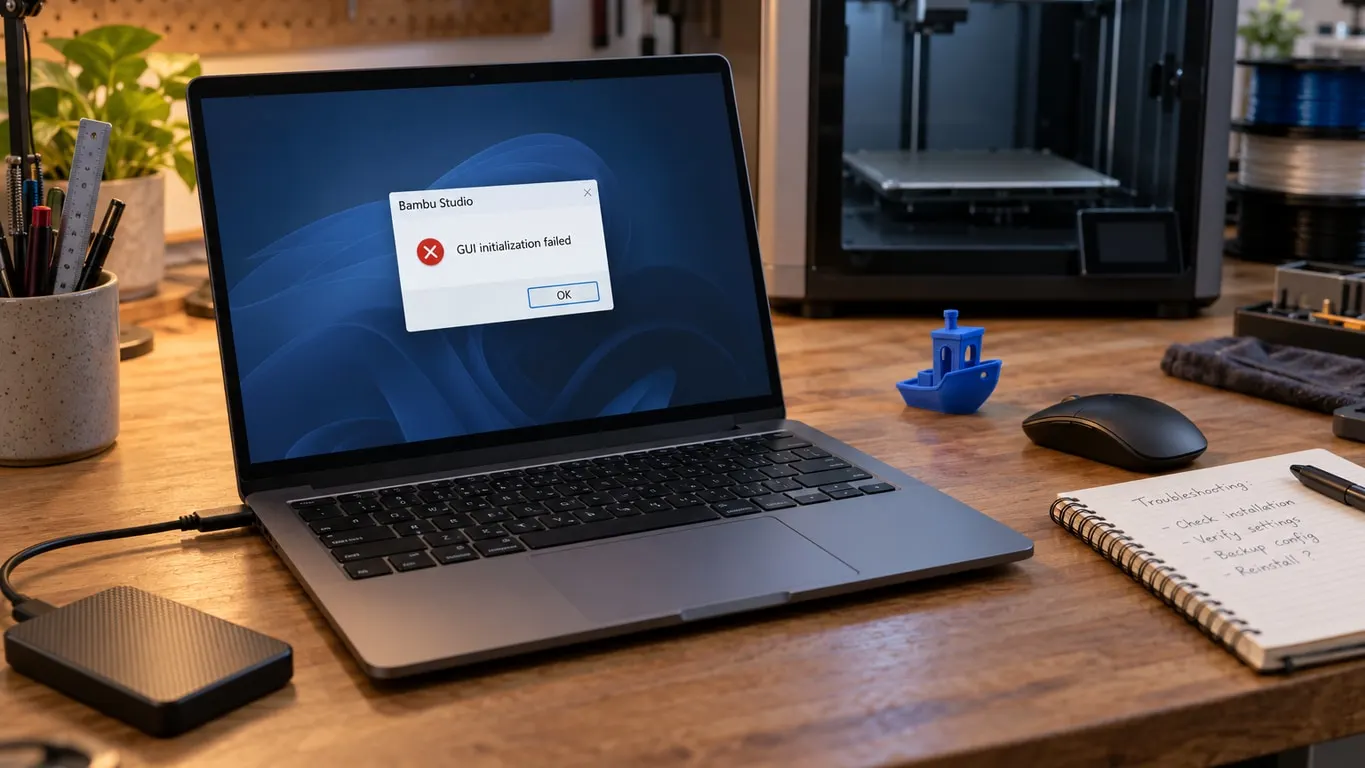
| GUI initialization failed ve configuration file read failed | Okunamayan BambuStudio.conf | Yedekle, sonra yeniden adlandır |
| Following DLLs have been injected into the BambuStudio process | Sürece dışarıdan giren bir DLL | O hizmeti durdur ya da kaldır |
| Command line argument 0 couldn't be converted to Unicode and will be ignored | Kurulum yolunda uyumsuz karakter | Yalnız İngilizce karakterli bir yola kur |
DLL uyarısı Warning başlığıyla gelip sürece giren dosyanın tam yolunu listeliyor. Metindeki örnek, ikinci monitörde çökmeye yol açan ASUS Sonic Studio'nun Nahimic sürücüsü. Öneri o hizmeti durdurmak ya da kaldırmak.
Unicode penceresinde wiki'nin vakası yoldaki Çince karakterler. Türkçe karakterli yol için ayrı kayıt yok; yine de ilk deneme yolu sadeleştirmek.
Program açılıyor ama ana sayfa boş
Home sayfası ve ilk kurulum sihirbazı bembeyaz kalıyorsa sorun runtime değil, Edge bileşeni. Wiki'nin Blank Home page and blank Wizard Dialog başlığına göre bu iki ekran Windows'un yerleşik Edge bileşeniyle çiziliyor; Edge Runtime düzgün kurulmamışsa boş kalıyorlar.
Çözüm Edge Runtime'ı, yani WebView2 Runtime'ı yeniden kurmak. Paket yine plugin klasöründe; wiki'deki görüntüde adı MicrosoftEdgeWebView2RuntimeInstallerX64.exe. Microsoft'un resmi sayfası developer.microsoft.com/microsoft-edge/webview2; orada Evergreen Bootstrapper ya da çevrimdışı kurulum için x64 Evergreen Standalone Installer var.
Kurucu This computer already has a more recent version of Microsoft Edge derse wiki önce Edge'i onarmayı, olmazsa Edge'i Microsoft'tan indirip üzerine kurmayı söylüyor. Ekran kartı tarayıcı bileşeniyle uyumsuzsa ikinci bir yol var: WEBVIEW2_ADDITIONAL_BROWSER_ARGUMENTS adlı ortam değişkenini --disable-gpu-driver-bug-workarounds --ignore-gpu-blocklist değeriyle tanımla ve Studio'yu yeniden başlat. Bileşenin çalışıp çalışmadığını Bambu'nun GitHub'da paylaştığı WebView2APISample aracıyla da sınayabilirsin. Bu değişkeni WebView2 kullanan başka uygulamalar da okuyabilir; sonuç vermezse sil.
Ana sayfa yükleniyor ama yazıcı listesi gelmiyorsa bu başka bir bileşen; o durum ağ eklentisi yazısında.
"Configuration file read failed" uyarısı: silmeden önce yedek
Her açılışta Bambu Studio GUI initialization failed başlıklı pencere çıkıyor ve içinde şu yazıyor: BambuStudio configuration file read failed. Please manually backup and delete it, and then restart BambuStudio software. Yani yapılandırma dosyası okunamadı; elle yedekle, sil, yeniden başlat.
Windows'ta Studio bu pencereyi göstermeden önce aynı klasördeki BambuStudio.conf.bak dosyasından geri yüklemeyi deniyor; yedek de bozuksa onu siliyor. Pencere çıktıysa ya yedek yok ya da o da bozuk, yani kendiliğinden dönüş yolu kalmamış. Programı kaldırıp yeniden kurmanın mesajı geçirmemesi de muhtemelen bundan: dosya program klasöründe değil, %APPDATA%\BambuStudio içinde duruyor.
Sırayla:
- Studio'yu kapat, Görev Yöneticisi'nde süreci kalmasın.
- Dosya Gezgini'nin adres çubuğuna
%APPDATA%\BambuStudioyaz ve klasörün tamamını masaüstüne kopyala. Bu senin yedeğin. BambuStudio.confdosyasının adınıBambuStudio.conf.backupyap. Wiki'deki hazırfix-bambu-studio.batbetiği tam olarak bunu yapıyor, başka hiçbir şeye dokunmuyor. Klasörde önceki denemeden kalma birBambuStudio.conf.backupvarsa ad değiştirme başarısız olur; önce onu masaüstündeki yedeğe taşı.- Studio'yu aç. Açılmazsa wiki'nin elle yolu bir adım ileri gidiyor:
BambuStudio.confile birlikte system klasörünü de silmek.
Ne kaybolduğunu bil. Conf dosyası olmadan Studio bir sonraki açılışı ilk açılış sayıyor ve kurulum sihirbazını yeniden açıyor; yazıcı modellerini orada yeniden seç. Conf dosyası tercihlerini (birim, karanlık mod gibi), dil ve bölge seçimini, son projeler listesini ve hangi yazıcı modellerinin etkin olduğunu tutuyor. system klasöründe Bambu'nun hazır presetleri var; kendi presetlerin user klasöründe, hesabına ait bir alt klasörde duruyor ve bu adımlar ona dokunmuyor. Hangi hesabın alt klasörünün yükleneceğini conf hatırladığı için profillerin eksik görünürse önce aynı hesapla oturum aç, sonra kayıp profiller yazısına bak.
Log ve Windows olay kaydı
Program açılabiliyorsa ∨ simgesine, ardından Help > Show Configuration Folder'a tıkla; veri klasörü açılıyor, log dosyaları log alt klasöründe. Açılmıyorsa yolu elle gir: %APPDATA%\BambuStudio\log. Klasör görünmüyorsa Dosya Gezgini'nde View > Show > Hidden items'ı aç. Studio açılıp kısa süre sonra çöküyorsa Windows sürümü çökme dökümünü de bu log klasörüne yazıyor; destek kaydına .dmp dosyalarını ekle.
Log hiç yoksa Windows'un kendi kaydına bak. Olay Görüntüleyicisi'ni (Event Viewer) aç, Windows Logs altında Application günlüğünde Studio'yu açmayı denediğin dakikadaki hata kayıtlarını bul. Kayıtta adı geçen DLL ipucu veriyor: VCRUNTIME ya da MSVCP ise runtime'a dön, ekran kartı üreticisine ait bir dosyaysa sürücü olası şüpheli.
Hiçbiri sonuç vermezse wiki destek kaydı açmanı, log ile yapılandırma dosyasını ek olarak koymanı istiyor. Yedek klasörünü bu yüzden hemen silme.